

据统计,超过 60% 的企业文档泄露事件源于内部人员误操作或缺乏保护措施,而水印作为最直观的版权声明与泄密追溯手段,其设置效率直接影响团队安全管理的落地效果。本文针对「金山 wps office」用户,系统拆解从基础文字水印到动态二维码水印的完整操作链路,并澄清常见误区,帮助你用 5 分钟完成从新手到精通的跃迁。
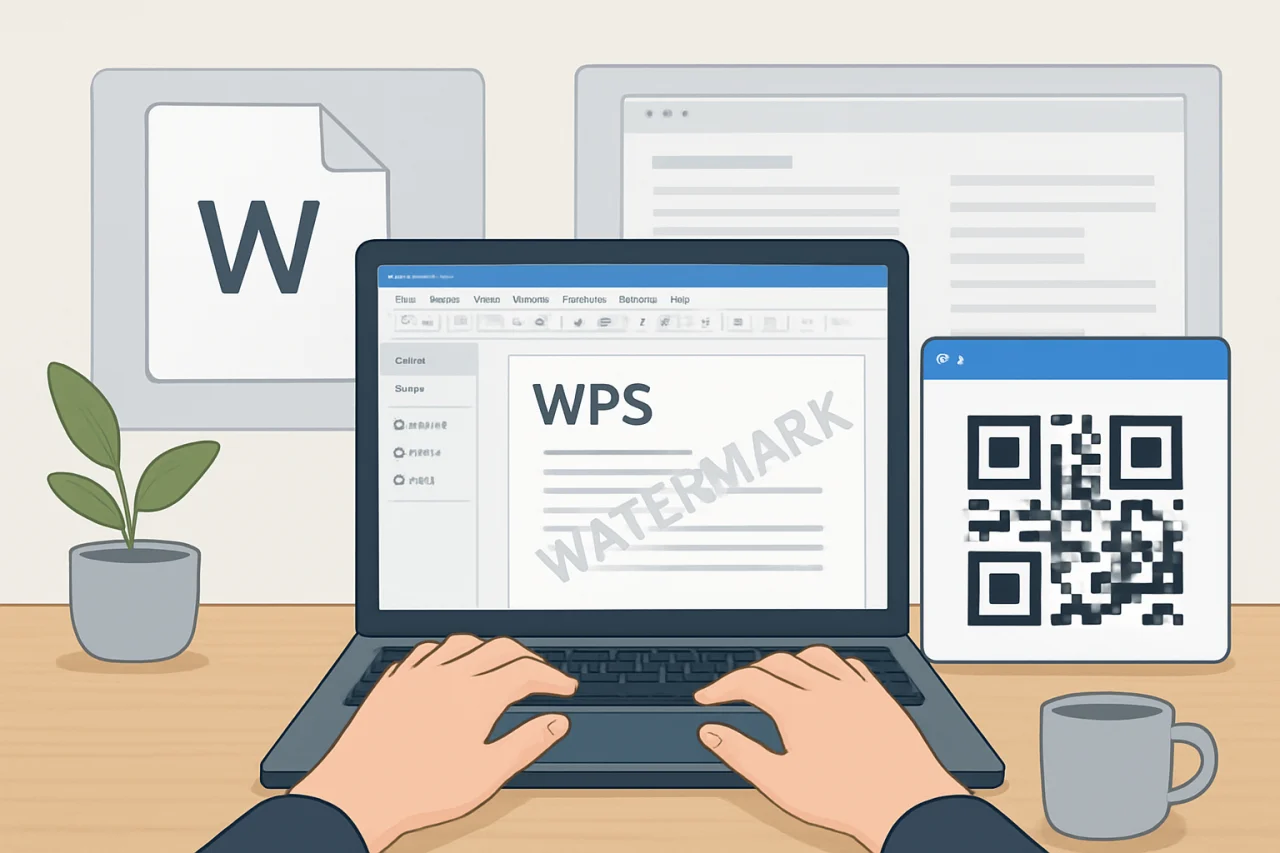
误区澄清:水印不是“贴图”,而是安全策略的起点
很多人认为水印只是“在页面上加一行字”,实际工作中常出现三种错误认知:
- 误区一:水印只能加文字。事实上,WPS 支持图片水印、形状水印、甚至通过「页眉页脚」实现动态域水印(如自动显示当前日期、打印者姓名)。
- 误区二:水印必须手动一页页加。WPS 的「水印」功能默认应用于整篇文档,且支持节级控制,无需逐页操作。
- 误区三:水印会降低文档可读性。合理设置透明度(建议 15%~30%)和旋转角度后,水印既能起到警示作用,又不干扰正文阅读。
澄清这些误区后,你会发现水印的真正价值在于:用最小的操作成本,实现文档的版权声明、保密分级与泄密溯源。下面从最基础的场景开始。
正确做法详解:从文字水印到图片水印的完整流程
场景一:为合同添加“机密”文字水印
这是最常用的需求,适用于内部审批、法务审核等场景。操作路径如下:
- 打开文档,点击顶部菜单栏「插入」→「水印」→「自定义水印」。
- 在弹出的对话框中选择「文字水印」,输入内容如“机密文件 禁止外传”。
- 设置字体为“微软雅黑”,字号建议 60~72 磅,颜色选浅灰色(RGB: 192,192,192),透明度勾选 70%。
- 勾选「斜式」布局,点击「确定」即可看到整篇文档被均匀覆盖。
关键细节:如果文档包含多节(如封面、正文、附录),建议先在「页面布局」→「分隔符」中插入分节符,然后对每一节单独设置水印。例如封面不加、正文加“机密”、附录加“内部资料”。
场景二:用公司 Logo 作为图片水印
品牌宣传或对外交付的文档,更适合使用图片水印。操作步骤:
- 在「自定义水印」中选择「图片水印」,点击「选择图片」上传 Logo 文件(建议 PNG 格式,尺寸 500×500 像素以内)。
- 勾选「冲蚀」效果(即自动降低对比度与亮度),使图片水印半透明化。
- 若需要调整位置,可先关闭水印对话框,然后双击页眉区域,选中水印图片后手动拖动到合适位置(如右下角)。
注意:图片水印默认会重复平铺,若希望只出现一次(如首页),可在页眉视图中删除多余的水印副本,仅保留一个。
效果验证方法:如何确认水印已生效且可追溯
添加完水印后,不要直接关闭文档。建议执行以下三步验证:
- 打印预览检查:点击「文件」→「打印」,查看每一页的水印是否完整、无断裂。如果水印被正文表格或图片遮挡,可返回降低正文内容的透明度或调整水印图层顺序。
- 导出 PDF 测试:使用「金山 wps office」自带的「输出为 PDF」功能,将文档另存为 PDF 文件。打开 PDF 后检查水印是否保留——部分第三方转换工具会丢失水印,但 WPS 原生导出可完美保留。
- 泄密溯源模拟:如果水印中包含动态域(如「当前用户:张三」),可让同事用不同账号打开文档,确认水印内容随登录用户自动变化。这需要配合 WPS 365 的企业模板功能实现。
常见问题:水印在屏幕上显示正常,但打印出来很淡?这是因为打印机默认对浅色内容进行省墨处理。建议将水印颜色加深至 RGB(160,160,160),透明度调至 50%,即可兼顾屏幕与打印效果。
进阶优化:利用 WPS 365 实现动态水印与批量管理
对于企业用户,单纯的手动加水印效率太低。通过「wps 365」的团队协作功能,可以实现以下高级场景:
| 功能 | 手动操作 | WPS 365 自动化方案 |
|---|---|---|
| 添加“当前日期”水印 | 每次打开文档手动修改 | 在页眉中插入「域代码」→「Date」,保存后自动更新 |
| 按部门显示不同水印 | 逐一编辑文档 | 通过「文档模板」绑定变量,分发时自动填充部门名称 |
| 批量对 100 份文档加水印 | 逐份打开操作 | 使用「批量处理工具」→「水印」→选择文件夹,一键应用 |
具体操作:在 WPS 365 管理后台,创建「水印策略」并关联到特定文档库。当成员下载或打印文档时,系统自动叠加包含「下载者姓名+时间」的动态水印,无需用户干预。这种方式尤其适合「wps office教育版」的考试试卷分发场景,可有效防止试题外泄。
进阶技巧:水印与 PDF 编辑的联动
很多用户需要「wps 编辑pdf」时同时添加水印。WPS 的 PDF 编辑模块同样支持水印功能:
- 打开 PDF 文件,点击「编辑」→「水印」→「添加水印」。
- 支持文字和图片两种类型,设置方式与 Word 类似。
- 注意:PDF 水印是永久性嵌入,无法被普通阅读器移除,安全性更高。
如果你需要从零开始制作带水印的 PDF,建议先用 WPS 文字排版并加水印,再导出为 PDF,这样可保留完整的编辑历史。
常见问题
问:为什么我添加的水印只出现在第一页?
答:通常是因为你在「页眉页脚」视图中手动删除了其他页的水印。正确做法是:在「自定义水印」对话框中直接点击「确定」,不要进入页眉视图修改。如果已经误删,可重新打开对话框,点击「应用」覆盖全篇。
问:wps 免费下载的版本有水印功能吗?
答:个人免费版完全支持基础文字和图片水印。但「动态水印」和「批量水印」属于 WPS 365 或教育版的高级功能,需要订阅或通过学校授权获取。
问:如何给文档中的部分页面加水印,其他页面不加?
答:使用「分节符」将文档分为多个节,然后对每个节单独设置水印。例如:在封面页末尾插入「下一页分节符」,然后光标定位到第二节,打开水印对话框,取消勾选「同前节」,再设置新的水印。
问:水印中的文字可以旋转任意角度吗?
答:WPS 内置水印只支持「水平」和「斜式」(约 45 度)两种。如果需要自定义角度,可以在页眉中插入文本框,手动输入文字并旋转,但这种方法不会自动跨页重复。
问:wps office下载pc 后,水印功能在哪里?
答:安装最新版 WPS Office(2024 及以上),打开任意文档,点击顶部「插入」选项卡,在「页眉页脚」组中即可找到「水印」按钮。如果找不到,可能是版本过旧,建议通过官网「下载 wps office」更新。
问:水印会影响文档的打印速度吗?
答:几乎无影响。水印本质是页眉页脚中的图形对象,打印时与正文同时输出,不会额外增加处理时间。但如果使用高分辨率图片水印(超过 300 DPI),建议先压缩图片再添加。
结语
从基础的文字水印到企业级的动态策略,「金山 wps office」提供了一套完整且低门槛的解决方案。关键在于:先明确你的安全需求(版权声明、保密分级还是泄密追溯),再选择对应的水印类型与自动化程度。对于个人用户,掌握「自定义水印」+「分节符」即可覆盖 90% 的场景;对于团队,建议升级至 WPS 365 并启用动态水印策略。下一步,打开你的文档,花 3 分钟按本文步骤操作一次,你会发现文档安全其实很简单。
最新文章
wps合并pdf
很多人以为合并PDF必须安装Adobe Acrobat这类付费专业软件,或者依赖在线工具上传文件,担心隐私泄露。其实,WPS Office内置的PDF合并功能就能高效、安全地完成这一操作,而且完全免费。
wps签名
据统计,2024年国内电子合同签署量突破80亿份,其中超过60%的企业用户在日常办公中依赖WPS Office完成文档处理。然而,许多用户对WPS签名功能的理解仍停留在“插入图片”层面,导致签署效率低、法律效力存疑。
wps压缩pdf
据统计,2024年全球PDF文件数量超过250亿份,其中超过60%的用户在传输或存储PDF时遇到文件过大问题。近期,许多用户反馈使用WPS Office时无法有效压缩PDF,甚至误以为需要借助第三方工具或破解版软件。
wps去重
市场部的小王在整理客户名单时,发现同一邮箱地址出现了三次,导致邮件群发失败。他尝试手动删除重复行,但面对3000行数据,眼睛都快看花了。其实,金山 WPS 内置的去重功能就能高效解决这类问题,而且操作路径比想象中更短。
wps启用宏
某天下午,财务主管张姐在整理季度报表时,发现同事发来的Excel文件里嵌着一段自动汇总宏代码,但她的WPS Office打开后,宏功能却显示灰色不可用。她试了三次重启、重装,问题依旧。
wps更改语言
张明刚入职一家跨国贸易公司,第一天打开电脑就发现WPS界面全是英文。他习惯用中文菜单操作表格公式和函数,但找了半天没找到切换入口。如果你也遇到类似问题——无论是想从英文切回中文,还是需要为外籍同事设置英文界面——本文会提供完整的WPS语言更改方案。