

在现代办公中,WPS作为一款功能强大的办公软件,越来越受到用户的青睐。尤其是在多设备使用的情况下,许多用户会问:WPS多设备登录会被挤下线吗?本文将为您解答这一疑问,并提供相关的使用技巧和安全提示。
WPS多设备登录的基本机制
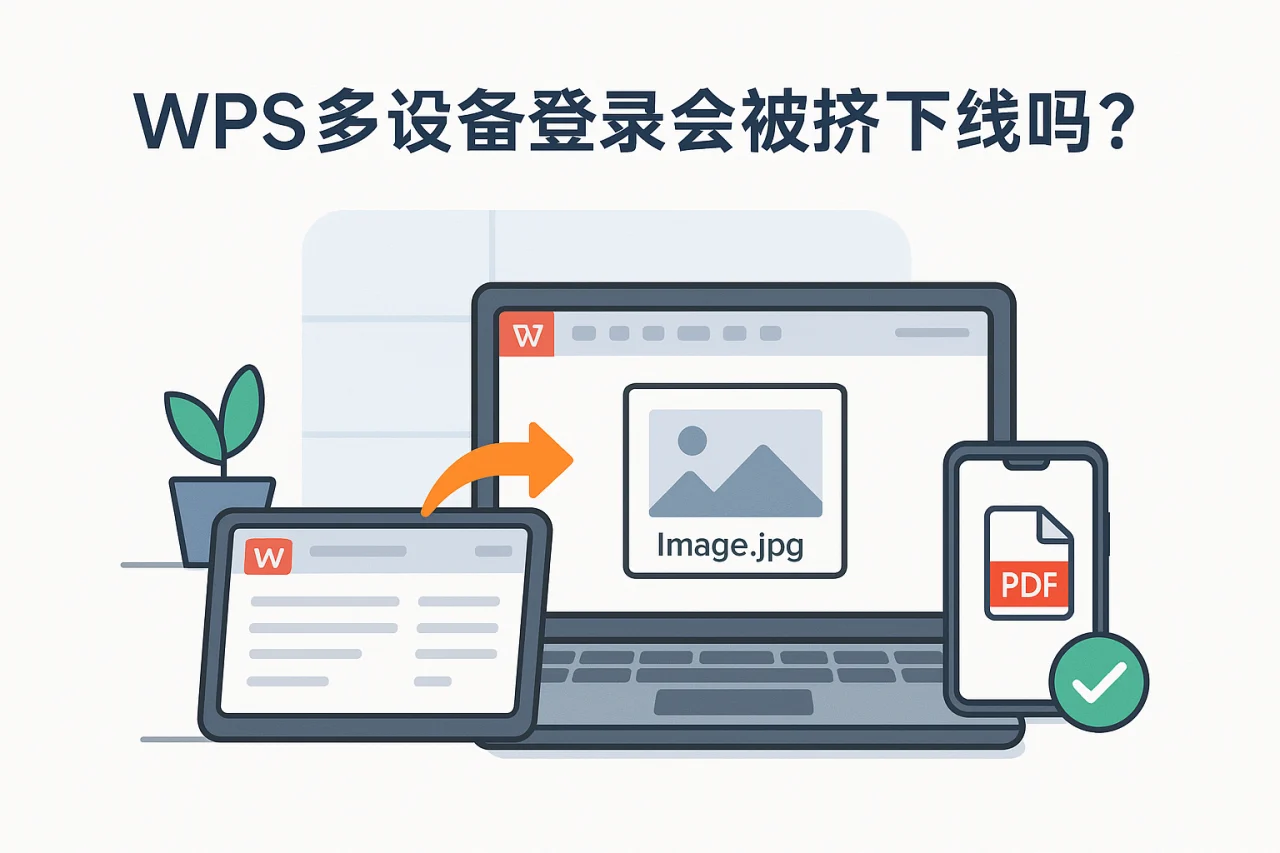
WPS允许用户在多个设备上同时登录同一个账户,这为用户提供了极大的便利。无论是在办公室的电脑上,还是在家里的笔记本,甚至是手机上,用户都可以随时随地访问自己的文档和数据。
然而,WPS的多设备登录机制是如何运作的呢?当用户在新设备上登录时,系统会生成一个新的会话,允许用户在该设备上使用WPS的所有功能。用户在不同设备上登录时,系统会保持各个会话的独立性,这意味着您可以在多个设备上同时使用WPS,而不会因为登录新设备而被挤下线。
多设备登录的优势
- 灵活性:用户可以根据需要选择在不同设备上工作,提高了工作效率。
- 数据同步:WPS支持云端存储,用户在一个设备上所做的更改会实时同步到其他设备,确保数据的一致性。
- 便捷性:无论是在移动中还是在不同的工作环境中,用户都可以轻松访问和编辑文档。
安全提示:如何保护您的WPS账户
虽然WPS支持多设备登录,但用户在使用时仍需注意账户的安全性。以下是一些保护您WPS账户的建议:
- 定期更改密码,避免使用简单的密码组合。
- 启用两步验证,增加账户的安全性。
- 在公共场所使用WPS时,确保在使用完毕后及时退出账户。
- 定期检查账户的登录设备,确保没有未授权的设备访问您的账户。
如何管理多设备登录
为了更好地管理您的WPS多设备登录,您可以采取以下措施:
- 查看登录历史:定期检查您的WPS账户登录历史,确保没有异常活动。
- 关闭不必要的设备:如果您不再使用某个设备,可以在账户设置中选择注销该设备,确保账户安全。
- 使用高级筛选功能:在WPS中,利用高级筛选功能可以帮助您快速找到需要的文档,提升工作效率。
总结
综上所述,WPS的多设备登录功能为用户提供了极大的便利,用户无需担心会被挤下线的问题。通过合理管理和保护账户,您可以在多个设备上高效地使用WPS办公软件。如果您还没有体验WPS的多设备登录功能,不妨立即前往WPS官网下载,开始您的高效办公之旅!
常见问题解答(FAQ)
1. WPS多设备登录会影响性能吗?
一般情况下,WPS支持多设备同时登录而不会影响性能,但如果设备性能较低,可能会出现卡顿现象。
2. 如何恢复默认设置?
在WPS的设置中,您可以找到“恢复默认设置”的选项,点击后即可将所有设置恢复到初始状态。
3. WPS的海外版与国内版有什么区别?
WPS的海外版通常会针对不同地区的用户需求进行优化,提供不同的功能和服务。
4. 如何切换语言界面?
在WPS的设置中,您可以找到语言选项,选择您需要的语言进行切换。
5. WPS是否支持Linux版?
是的,WPS提供Linux版,用户可以在Linux系统上安装和使用WPS办公软件。
WPS多设备登录的使用场景
在实际工作中,WPS的多设备登录功能可以在多种场景下发挥重要作用。以下是一些常见的使用场景:
- 远程办公:随着远程办公的普及,许多员工需要在家中或其他地点工作。通过WPS的多设备登录功能,员工可以在家中的电脑上继续处理在办公室开始的文档,确保工作的连续性。
- 团队协作:在团队项目中,多个成员可能需要同时访问和编辑同一份文档。WPS的多设备登录功能使得团队成员可以在不同的设备上实时协作,提高了工作效率。
- 跨平台使用:许多用户在不同的操作系统之间切换,例如在Windows和Mac之间。WPS的多设备登录功能使得用户可以在不同平台上无缝切换,保持工作流的顺畅。
WPS多设备登录的注意事项
虽然WPS的多设备登录功能带来了许多便利,但用户在使用时也需要注意一些事项,以确保使用体验的顺畅和账户的安全:
- 设备兼容性:在不同设备上使用WPS时,确保设备的操作系统和WPS版本是兼容的,以避免出现功能不兼容的问题。
- 网络连接:多设备登录需要稳定的网络连接,确保在使用WPS时网络畅通,以避免因网络问题导致的工作中断。
- 数据备份:虽然WPS支持云端存储,但用户仍然建议定期备份重要文档,以防止意外数据丢失。
结论
WPS的多设备登录功能为用户提供了极大的灵活性和便利性,使得用户可以在不同的设备上高效地完成工作。通过合理的管理和安全措施,用户可以充分利用这一功能,提升工作效率。如果您还未体验WPS的多设备登录功能,赶快去WPS官网下载,开启您的高效办公之旅吧!
最新文章
WPS软件更新失败怎么办?
在日常办公中,WPS Office作为一款功能强大的办公软件,广受用户欢迎。然而,有时用户在进行WPS软件更新时可能会遇到更新失败的问题。本文将为您提供解决方案、使用技巧和安全提示,帮助您顺利完成WPS的更新。一、WPS更新失败的常见原因在
WPS怎么关闭开机自启动?
在使用WPS表格、WPS文字等办公软件时,许多用户可能会遇到一个问题:每次开机时,WPS都会自动启动。这不仅占用了系统资源,还可能影响开机速度。因此,了解如何关闭WPS的开机自启动功能显得尤为重要。本文将为您详细介绍关闭WPS开机自启动的步
WPS怎么切换语言界面?
在全球化的今天,越来越多的人使用WPS Office进行文档处理,但由于用户来自不同的国家和地区,语言的选择显得尤为重要。本文将详细介绍如何在WPS中切换语言界面,包括具体步骤、使用技巧以及相关的安全提示,帮助用户更好地使用WPS表格。
WPS怎么恢复默认设置?
引言在使用WPS办公软件的过程中,用户可能会因为各种原因对软件的设置进行调整。然而,有时候这些调整并不符合个人的使用习惯,或者导致软件出现异常。这时,恢复默认设置就显得尤为重要。本文将详细介绍如何在WPS中恢复默认设置,包括具体步骤、注意事
WPS怎么关闭弹窗提醒?
在日常办公中,WPS Office因其强大的功能和便捷的操作受到广泛欢迎。然而,许多用户在使用过程中会遇到弹窗提醒的问题,这些提醒虽然有助于提供信息,但在某些情况下却会影响工作效率。本文将详细介绍如何关闭WPS的弹窗提醒,包括具体步骤和使用
WPS怎么下载安装?
引言在现代办公中,WPS表格作为一款功能强大的办公软件,广泛应用于数据处理和文档编辑。无论是个人用户还是企业团队,WPS表格都能提供高效的解决方案。本文将详细介绍如何下载安装WPS表格,包括金山表格的不同版本及其特点,帮助用户快速上手并提高