

引言
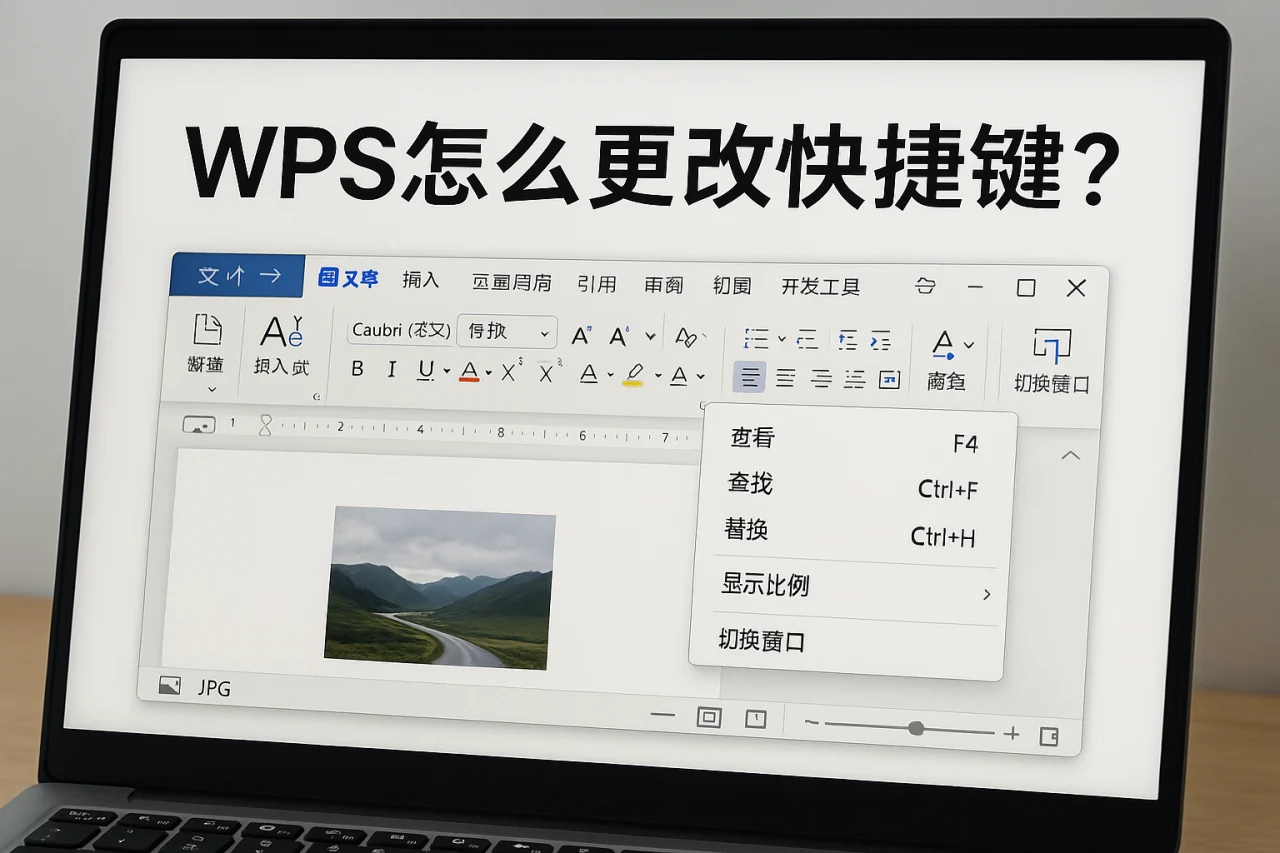
在现代办公中,快捷键的使用能够显著提升工作效率。WPS作为一款功能强大的办公软件,提供了丰富的快捷键设置选项,让用户可以根据个人习惯进行调整。本文将详细介绍如何更改WPS的快捷键,帮助你更高效地使用WPS。
WPS快捷键的基本概念
快捷键是指通过键盘上的组合键快速执行某项命令的功能。在WPS中,快捷键可以帮助用户快速完成常用操作,如复制、粘贴、保存等。了解WPS的默认快捷键是更改快捷键的第一步。WPS的快捷键设计旨在提高用户的操作效率,因此熟悉这些快捷键可以让你在工作中事半功倍。
如何更改WPS快捷键
更改WPS快捷键的步骤如下:
- 打开WPS软件,点击左上角的“文件”菜单。
- 在下拉菜单中选择“选项”。
- 在弹出的对话框中,选择“自定义功能区”选项。
- 在“自定义功能区”中,找到“键盘快捷方式”设置。
- 在这里,你可以查看当前的快捷键设置,并进行修改。选择需要更改的命令,然后输入新的快捷键组合。
- 点击“确定”保存更改。
通过以上步骤,你可以根据自己的使用习惯,自由设置WPS的快捷键。值得注意的是,改变快捷键时要确保新的组合不与其他常用快捷键冲突,以免造成不必要的困扰。
WPS快捷键的使用技巧
在使用WPS时,掌握一些快捷键的使用技巧,可以大大提升工作效率:
- 常用快捷键:熟悉常用的快捷键,如Ctrl+C(复制)、Ctrl+V(粘贴)、Ctrl+S(保存)等,可以让你在日常操作中更加顺畅。
- 自定义快捷键:根据自己的工作习惯,设置一些常用功能的快捷键,例如设置“打印”功能为Ctrl+P,这样可以快速调用。
- 使用组合键:在WPS中,组合键的使用可以实现更复杂的操作,比如Ctrl+Shift+N可以新建一个空白文档。
- 记忆快捷键:通过不断的练习和使用,逐渐记住这些快捷键,可以在工作中节省大量时间。
- 创建快捷键列表:可以将常用的快捷键记录下来,放在桌面上或打印出来,方便随时查阅。
安全提示
在更改快捷键时,需要注意以下几点安全提示:
- 避免将常用的系统快捷键覆盖,以免影响其他软件的正常使用。
- 在更改快捷键后,建议进行测试,确保新的快捷键能够正常工作。
- 定期备份快捷键设置,以防止意外丢失。
- 如果不小心更改了不想更改的快捷键,可以随时恢复默认设置,确保软件的正常使用。
WPS的其他功能介绍
除了快捷键的设置,WPS还提供了许多实用的功能,如:
- WPS PDF转Word:可以将PDF文件转换为Word文档,方便编辑。这个功能特别适合需要对PDF文档进行修改的用户。
- WPS Office电脑版:支持多种操作系统,用户可以根据需要下载适合自己的版本,确保在不同设备上都能流畅使用。
- WPS网页版:用户可以通过浏览器直接访问WPS,随时随地进行办公。无论是在家还是在外出差,都能方便地进行文档编辑。
- 云文档功能:WPS还支持云文档的存储和共享,用户可以将文档保存在云端,方便随时访问和与他人共享。
FAQ
1. WPS快捷键可以恢复默认设置吗?
是的,在“自定义功能区”中,可以选择恢复默认设置,所有快捷键将恢复为WPS的初始状态。这对于不小心更改了快捷键的用户来说非常方便。
2. 如何切换WPS的语言界面?
在WPS的“选项”中,可以找到“语言”设置,选择所需的语言并保存即可。这样可以根据个人的语言习惯进行调整。
3. WPS支持哪些操作系统?
WPS支持Windows、Mac、Linux等多种操作系统,用户可以根据自己的需求下载相应版本,确保在不同平台上都能顺利使用。
4. 如何关闭WPS的开机自启动?
在WPS的设置中,可以找到“启动”选项,取消勾选“开机自启动”即可。这样可以避免每次开机时自动启动WPS,节省系统资源。
5. WPS的高级筛选功能如何使用?
在WPS表格中,可以通过“数据”菜单找到“高级筛选”功能,设置筛选条件即可。这个功能非常适合处理大量数据时进行快速筛选。
总结
通过本文的介绍,相信你已经掌握了如何更改WPS的快捷键以及相关的使用技巧。合理利用快捷键,不仅能提升工作效率,还能让你的办公体验更加顺畅。如果你还没有下载WPS,可以前往官方网站进行wps 中文版下载,体验更多功能!在使用WPS的过程中,灵活运用快捷键和其他功能,将会使你的工作变得更加高效和便捷。
最新文章
WPS怎么转Word?
引言 在日常办公中,WPS是一个非常受欢迎的办公软件,许多用户希望能够将WPS文档转换为Word格式,以便于共享和编辑。WPS不仅功能强大,而且操作简便,适合各类用户使用。本文将详细介绍如何在WPS中进行文件转换,确保您能够轻松完成这一操作
WPS怎么设置自动求和?
在日常办公中,数据处理是一个不可或缺的环节,而求和功能则是数据处理中的基础操作之一。WPS作为一款功能强大的办公软件,提供了便捷的自动求和功能,帮助用户快速计算数据总和。本文将详细介绍如何在WPS中设置自动求和,分享使用技巧、安全提示以及该
WPS激活码怎么用?
引言在现代办公中,WPS Office作为一款强大的办公软件,已经被广泛应用于各类文档处理、表格制作和演示文稿编辑。无论是在学校、企业还是个人使用中,WPS Office都展现出了其便捷性和高效性。为了充分发挥WPS的功能,用户需要使用激活
海外版WPS怎么设置中文?
在全球化的今天,越来越多的用户选择使用WPS办公软件,而海外版WPS则为不同地区的用户提供了便利。然而,许多用户在使用海外版WPS时,可能会遇到语言设置的问题,尤其是如何将界面语言设置为中文。本文将详细介绍如何在海外版WPS中设置中文,包括
WPS表格怎么共享?
在现代办公环境中,团队协作变得愈发重要,尤其是在数据处理和文档编辑方面。WPS表格作为一款强大的办公软件,提供了多种共享功能,帮助用户高效地与同事或合作伙伴进行协作。本文将详细介绍WPS表格的共享方法、使用技巧及安全提示,助您更好地利用这一
如何在WPS中设置英语?
在现代办公中,WPS作为一款功能强大的办公软件,广泛应用于各类文档处理、表格制作和演示文稿的创建。对于需要使用英语的用户来说,了解如何在WPS中设置英语显得尤为重要。本文将详细介绍在WPS中设置英语的步骤、使用技巧以及一些安全提示,帮助用户