

很多人以为 WPS 表格的求和只能靠鼠标点“自动求和”按钮,或者手动输入 SUM 函数。其实,一个常见的错误做法是:遇到复杂条件求和时,仍然用肉眼筛选再手动加总,既慢又容易出错。本文会从最基础的快捷键求和讲起,逐步深入到多条件求和、跨表求和、图片转表格后的数值求和,以及如何利用 WPS 图片识别功能快速提取数据并完成求和。读完你不仅能掌握 6 种以上求和技巧,还能学会在 WPS Office 个人版中高效组合使用这些功能,让日常办公效率翻倍。
基础求和:从快捷键到自动求和按钮
Alt+= 快捷键:最快的一键求和
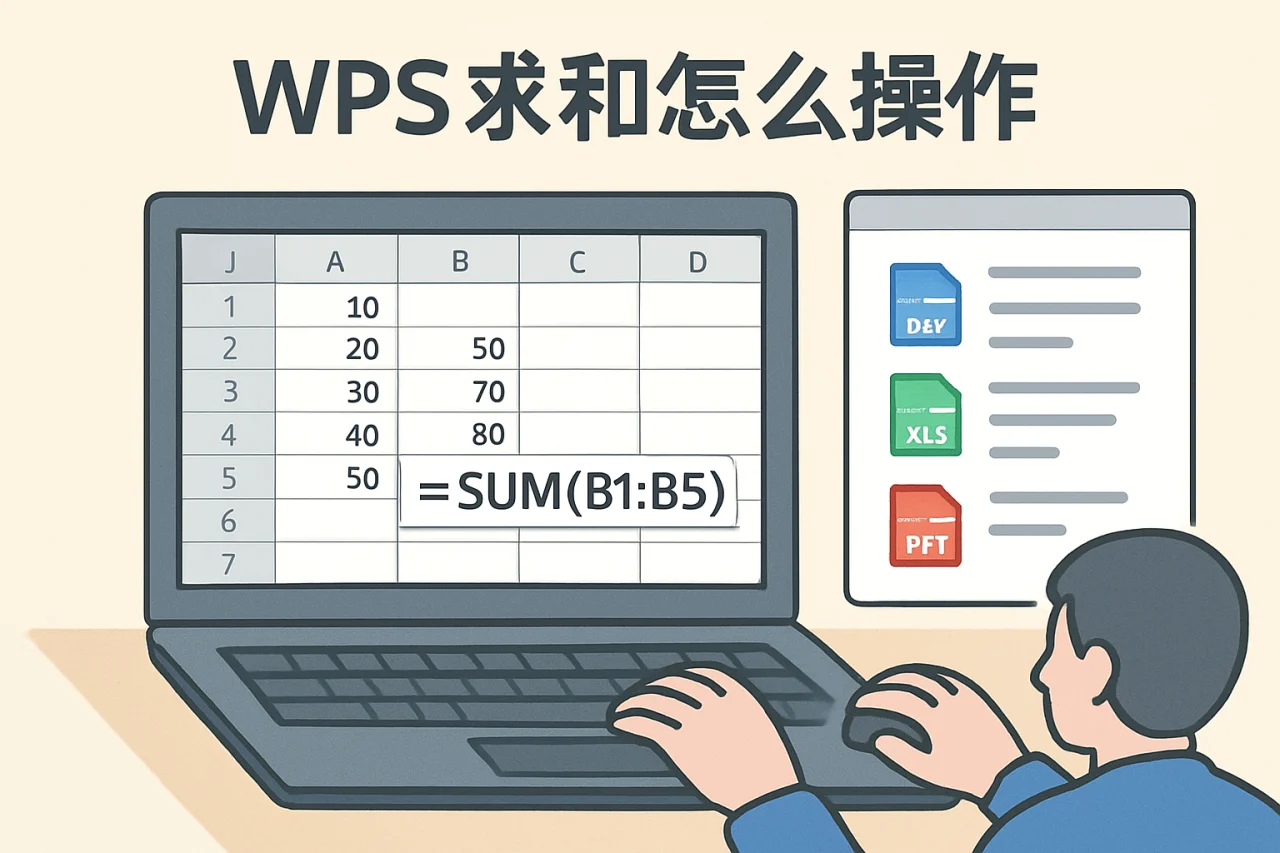
在 WPS 表格中,选中需要求和的单元格区域(例如 A1:A10),然后按 Alt+=,WPS 会自动在区域下方或右侧生成求和结果。这个快捷键适用于连续的单列或单行数据,是日常使用频率最高的操作。
- 操作步骤:选中数据区域 → 按 Alt+= → 结果自动出现。
- 适用场景:单列销售额、单行月度支出等连续数值。
- 注意事项:如果数据区域中有空单元格,快捷键仍会正常计算,但空单元格会被视为 0。
工具栏上的自动求和按钮
在“开始”选项卡的“编辑”组中,有一个 Σ 符号的“自动求和”按钮。点击它会默认对当前选中单元格的上方或左侧数值进行求和。如果你需要更灵活的范围,可以先选中目标单元格,再点击 Σ,然后手动拖动选择区域。
这个按钮的优点是可视化,适合不熟悉快捷键的用户。但它的局限性在于:一次只能对一个连续区域求和,无法处理隔行或隔列的数据。
条件求和:SUMIF 与 SUMIFS 函数详解
单条件求和:SUMIF 函数
当需要根据某个条件(例如“部门=销售部”)来求和时,SUMIF 是最直接的方案。语法为:=SUMIF(条件区域, 条件, 求和区域)。
示例:假设 A 列是部门,B 列是销售额,想求“销售部”的总销售额,公式为 =SUMIF(A:A,"销售部",B:B)。注意条件要用英文双引号括起来,如果是数字条件则不需要。
多条件求和:SUMIFS 函数
实际工作中常遇到多个条件,比如“销售部且销售额大于 5000”。这时用 SUMIFS 更合适:=SUMIFS(求和区域, 条件区域1, 条件1, 条件区域2, 条件2, ...)。
- 示例:
=SUMIFS(B:B, A:A, "销售部", B:B, ">5000")。 - 易错点:SUMIFS 的参数顺序与 SUMIF 不同——求和区域放在第一位,条件区域和条件成对出现。
如果你使用的是 WPS Office 个人版,这两个函数完全可用,且支持通配符(如 * 和 ?)进行模糊匹配。例如 =SUMIF(A:A,"*部",B:B) 可以求和所有以“部”结尾的部门数据。
跨表求和:汇总多个工作表的数值
三维引用:最简单的方式
假设你有 12 个月份的销售表(Sheet1 到 Sheet12),每个表的 B2 单元格都是当月总销售额。想求全年总和,可以用 =SUM(Sheet1:Sheet12!B2)。这个公式会汇总从 Sheet1 到 Sheet12 所有 B2 单元格的值。
操作步骤:在汇总表单元格输入 =SUM( → 点击第一个工作表标签 → 按住 Shift 点击最后一个工作表标签 → 点击 B2 单元格 → 回车。
INDIRECT 函数:动态跨表求和
当工作表名称是动态变化时(例如名称来自某个单元格),INDIRECT 函数更灵活。语法:=SUM(INDIRECT(A1&"!B:B")),其中 A1 单元格存放工作表名称。
这种方法在制作月度汇总模板时非常实用,只需修改 A1 单元格的值,就能自动切换求和的工作表。
图片转表格后的求和:WPS 图片识别功能
从截图或扫描件中提取数据
很多用户不知道,WPS 内置了图片转表格功能。当你收到一张包含数据的截图(如发票、报表截图),可以右键点击图片,选择“图片转表格”。WPS 会自动识别图片中的文字和数字,并生成可编辑的表格。
关键点:识别后的表格中,数字默认是文本格式,无法直接求和。你需要先选中这些数字单元格,点击左上角的黄色警告图标,选择“转换为数字”。之后就可以用 SUM 函数或 Alt+= 进行求和了。
WPS 图片与求和结合的实际场景
例如,你从客户发来的 PDF 中截取了费用明细图,用 WPS 图片转表格功能提取数据后,再对“金额”列求和,整个过程不到 1 分钟。这比手动录入数据再求和快 5 倍以上。
需要注意的是,图片识别准确率受图片清晰度影响。建议使用高分辨率截图,并确保数字无遮挡。如果识别结果有误,可以手动修正后再求和。
常见求和问题与排查方法
| 问题现象 | 可能原因 | 解决方案 |
|---|---|---|
| 求和结果为 0 | 数字是文本格式 | 选中区域 → 点击黄色警告 → 转换为数字 |
| 求和结果明显偏小 | 隐藏行或筛选状态 | 使用 SUBTOTAL 函数代替 SUM |
| 公式显示为文本 | 单元格格式为文本 | 将格式改为常规,重新输入公式 |
| 跨表求和报错 #REF! | 工作表被删除或移动 | 检查引用的工作表是否存在 |
另外,如果你从网上下载了 WPS 安装包或使用 WPS 国际版破解版,可能会遇到函数功能不全或报错的问题。建议通过官方渠道下载 WPS Office 免费下载版本,确保所有函数稳定运行。
进阶技巧:数组求和与动态数组
数组公式:一次计算多个条件
在旧版 WPS 中,数组公式需要按 Ctrl+Shift+Enter 结束。例如求“销售部”且“金额大于 1000”的总和:=SUM((A2:A100="销售部")*(B2:B100>1000)*C2:C100)。输入后按三键确认,公式会显示在大括号 {} 中。
在新版 WPS 中,支持动态数组,直接回车即可,结果会自动溢出到相邻单元格。这大大简化了多条件求和的写法。
SUMPRODUCT 函数:更灵活的多条件求和
SUMPRODUCT 可以替代数组公式,且不需要三键结束。语法:=SUMPRODUCT((条件区域1=条件1)*(条件区域2=条件2)*求和区域)。
示例:=SUMPRODUCT((A2:A100="销售部")*(B2:B100="华东区")*C2:C100)。这个函数在处理 2-3 个条件时效率很高,但如果条件过多,建议改用 SUMIFS。
FAQ:wps 求和常见问题
问:WPS 求和快捷键是什么?
答:Alt+= 是最快的求和快捷键。选中数据区域后按此组合键,WPS 会自动在下方或右侧生成求和结果。
问:为什么我的 WPS 求和结果是 0?
答:最常见的原因是数字被存储为文本格式。选中单元格,点击左上角的黄色警告图标,选择“转换为数字”即可解决。
问:WPS 教育版下载后求和功能是否受限?
答:WPS 教育版与个人版功能基本一致,求和函数(SUM、SUMIF、SUMIFS 等)完全可用。但部分高级功能(如动态数组)可能需要更新到最新版本。
问:如何对筛选后的数据求和?
答:使用 SUBTOTAL 函数,语法为 =SUBTOTAL(9, 求和区域)。参数 9 代表 SUM,且只计算可见单元格。这样即使筛选或隐藏行,结果也正确。
问:WPS 图片转表格后,数字无法求和怎么办?
答:识别后的数字默认是文本,需要先转换为数值格式。选中所有数字单元格,点击黄色警告图标,选择“转换为数字”,然后就可以正常求和了。
问:办公软件 WPS 和 Microsoft Excel 的求和函数通用吗?
答:大部分求和函数(SUM、SUMIF、SUMIFS、SUBTOTAL)语法完全一致。但 WPS 的图片转表格功能是独有的,Excel 没有。如果你习惯使用 WPS 国际版破解版,建议改用官方个人版,以避免函数兼容性问题。
结语
从最基础的 Alt+= 快捷键,到条件求和、跨表求和,再到利用 WPS 图片识别功能提取数据并求和,WPS 表格的求和能力覆盖了绝大多数办公场景。关键在于根据数据特点选择最合适的方法:连续数据用快捷键,条件数据用 SUMIF/SUMIFS,跨表数据用三维引用,图片数据则先用“图片转表格”再求和。建议你从今天开始,逐步替换手动加总的方式,把节省的时间用在更有价值的数据分析上。如果你还没下载最新版,可以访问 WPS Office 免费下载页面获取官方安装包,确保所有功能稳定运行。
站内推荐
- wps表格制作财务报表2026年4月21日
- WPS兼容设置2026年4月18日
- WPS安装插件2026年4月28日
- wps官网下载2026年5月4日
最新文章
wps保存快捷键
很多人以为WPS的保存快捷键就是Ctrl+S,按一下就能万事大吉。其实一个常见的错误做法是:只依赖默认保存,却忽略了版本管理、自动备份和格式兼容性,结果在文件损坏或误操作时追悔莫及。
wps怎么插入目录
很多人以为插入目录只是点一下“引用”按钮,其实90%的排版问题都出在目录上一个常见的错误做法是:写完文档后直接点“插入目录”,结果发现目录里要么是空白,要么跳转页码全乱。这不是WPS的问题,而是你忽略了目录生成的前提——标题样式必须提前设置好。
wps截图
你是否遇到过这样的场景:正在用 WPS 编辑一份紧急报告,需要快速截取屏幕上的关键数据插入文档,却因为找不到合适的截图工具而手忙脚乱?或者,你下载了最新版 WPS,却发现截图功能的位置和以前不一样了?
免费wps
你是否遇到过这样的困境:急需处理一份紧急文档,却发现电脑上的办公软件要么收费高昂,要么功能残缺?为什么明明有免费的WPS Office,却总有人因为下载渠道不对而踩坑?本文将从WPS官网下载的正确姿势出发,带你全面了解这款免费办公套件的真实
wps重复上一步操作快捷键
很多人以为WPS的重复上一步操作快捷键就是Ctrl+Y,其实这只是部分真相。一个常见的错误做法是:用户遇到操作需要重复时,只会机械地按Ctrl+Y,却忽略了WPS中还有F4键这个更高效的方案,甚至不知道如何自定义快捷键来适配自己的高频操作。
wps2019下载
你是否遇到过这样的场景:急需打开一份同事发来的 .docx 文件,却发现电脑上的旧版 Office 要么卡顿、要么格式错乱?或者你正在使用 Windows XP 系统,想找一个兼容性强、又完全免费的办公套件?