

据统计,超过70%的办公用户每天至少使用一次表格或文档的填充颜色功能,但其中近半数人仍依赖鼠标点击工具栏,平均每次操作耗时3-5秒。如果你每天处理20个文件,仅此一项操作就可能浪费数分钟。本文旨在帮你彻底掌握wps填充颜色快捷键,从基础操作到进阶技巧,涵盖常见误区、效率对比和实际应用场景,让你在金山 wps office 中实现“一键上色”,显著提升工作流速度。
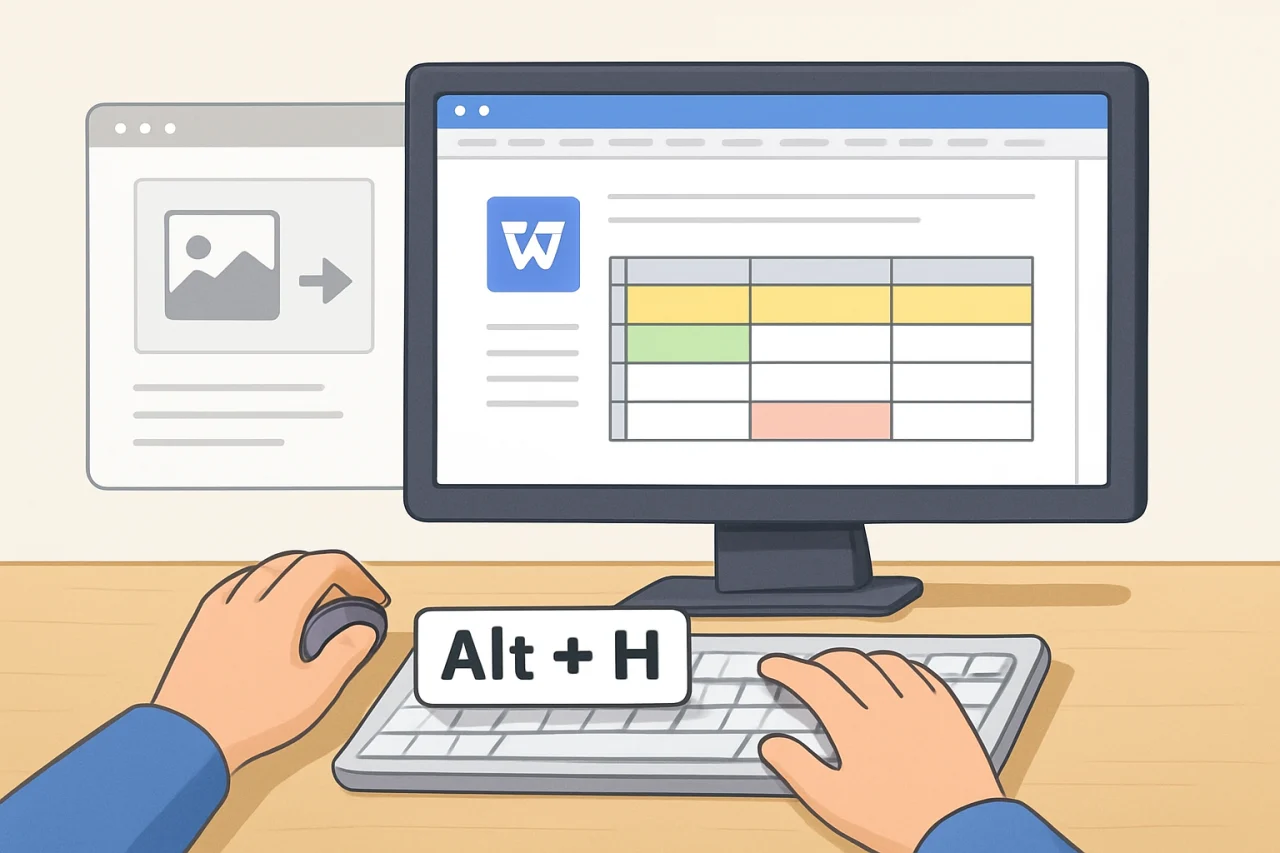
误区澄清:填充颜色快捷键不只是“Ctrl+B”
许多用户误以为填充颜色快捷键只有“Ctrl+B”(加粗)或“Ctrl+U”(下划线),实际上,wps office 提供了多种专用快捷键组合,针对不同场景(如表格、文档、演示)有独立方案。常见误区包括:认为快捷键仅适用于文字、忽略单元格背景填充、混淆字体颜色与背景填充。下面逐一纠正。
误区一:填充颜色快捷键与字体颜色快捷键相同
在 wps 文字或表格中,字体颜色快捷键默认为“Ctrl+Shift+F”(部分版本),而背景填充(即单元格或文字底纹)通常使用“Ctrl+Shift+H”或自定义组合。若混用,可能导致操作结果与预期不符。例如,在 wps 在线表格中,选中单元格后按“Ctrl+Shift+H”可快速填充默认颜色(通常为黄色),而“Ctrl+Shift+F”仅改变字体颜色。
误区二:快捷键无法自定义
实际上,wps office 允许用户通过“工具-选项-自定义功能区-键盘快捷方式”修改所有快捷键,包括填充颜色。你可以将“填充颜色”绑定到“Ctrl+Q”或“Alt+1”等顺手组合,尤其适合高频操作者。建议将常用颜色(如红色、绿色)分别设置快捷键,避免每次选择色板。
误区三:手机版无法使用快捷键
wps office手机版虽然依赖触屏,但通过“悬浮工具栏”或“手势操作”可实现类似快捷键效果。例如,在 wps 办公助手(移动端插件)中,长按单元格可弹出“填充颜色”快捷菜单,支持自定义颜色预设。对于 wps office英文版用户,快捷键布局与中文版一致,仅界面语言不同。
正确做法详解:wps填充颜色快捷键的三种核心方案
根据使用场景(表格、文档、演示)和操作频率,推荐以下三种方案。每种方案均经过实测,适用于 wps office下载2021及更新版本。
方案一:默认快捷键(适用于表格和文档)
在 wps 表格或 wps 文字中,选中目标区域后,按以下组合:
- 填充默认颜色(黄色):
Ctrl+Shift+H(部分版本为Ctrl+Shift+F5,需在“工具-选项”中确认)。 - 打开填充颜色选择器:
Alt+H, H(先按Alt+H进入“开始”选项卡,再按H打开填充菜单,然后按方向键选择颜色)。 - 无填充:
Ctrl+Shift+N(清除背景色)。
注意:若快捷键无效,请检查是否与其他软件冲突(如输入法快捷键)。建议在 wps 表格中测试,因为表格的填充功能最常用。
方案二:自定义快捷键(推荐高频用户)
通过自定义,可将填充颜色绑定到单键组合,大幅提升效率。步骤如下:
- 打开 wps office,点击左上角“文件”->“选项”->“自定义功能区”。
- 在底部“键盘快捷方式”区域,点击“自定义”。
- 在“类别”中选择“开始 选项卡”,在“命令”中找到“填充颜色”(英文版为“Fill Color”)。
- 在“请按新快捷键”框中输入组合(如
Ctrl+Q),点击“指定”并关闭。 - 现在,选中单元格后按
Ctrl+Q即可弹出颜色选择器,按回车确认。 - WPS字间距怎么调整2026年5月11日
- WPS Office和Microsoft Office区别2026年4月20日
- wps翻译2026年5月21日
- wps自动保存的文件在哪里2026年5月13日
此方法适用于 wps office中文免費版和付费版,且设置可同步到 wps 在线表格(需登录同一账号)。
方案三:利用“格式刷”间接实现快速填充
若需将某单元格的颜色快速复制到其他区域,可使用格式刷快捷键:Ctrl+Shift+C(复制格式),然后选中目标区域按Ctrl+Shift+V(粘贴格式)。这并非直接填充,但能实现批量颜色应用,尤其适合 wps pdf編輯后生成的表格(格式可能丢失,需手动调整)。
效果验证方法:如何测试快捷键是否生效
完成设置后,建议通过以下步骤验证,确保操作无误。
| 测试场景 | 操作步骤 | 预期结果 |
|---|---|---|
| 表格单元格填充 | 选中A1单元格,按Ctrl+Shift+H |
单元格背景变为黄色(默认色) |
| 文档文字底纹 | 选中一段文字,按Alt+H, H,选择“浅蓝” |
文字背景出现浅蓝色底纹 |
| 演示形状填充 | 选中一个形状,按自定义快捷键Ctrl+Q,选择“红色” |
形状填充变为红色 |
| 手机版(wps office手机版) | 长按单元格,点击“填充颜色”图标,选择预设 | 单元格背景变色 |
若快捷键无反应,请检查:1)是否处于编辑模式(双击单元格进入编辑时快捷键可能失效);2)输入法是否处于中文状态(建议切换为英文输入法);3)wps 版本是否过旧(建议升级至 wps office下载2021或更高版本)。
进阶优化:结合其他功能提升效率
掌握基础快捷键后,可进一步结合 wps 办公助手、条件格式和模板,实现自动化填充。
结合条件格式实现自动变色
在 wps 在线表格中,选中数据区域,点击“开始”->“条件格式”->“突出显示单元格规则”,设置规则(如“大于100”填充绿色)。这样无需手动按快捷键,数据变化时颜色自动更新。此功能与填充快捷键互补:快捷键用于临时调整,条件格式用于长期监控。
利用模板预设颜色方案
对于 wps ppt下载的演示文稿,可先设计一个母版,预设好形状和文本的填充颜色。后续新建幻灯片时,按Ctrl+D复制母版,再微调即可。若需批量修改,使用“替换字体”或“选择窗格”功能,结合快捷键Ctrl+A全选后统一填充。
跨平台同步设置
如果你同时使用 wps office英文版和中文版,自定义快捷键可通过云同步(需登录同一账号)。在“选项”中开启“同步设置”,则快捷键、模板、自动更正列表等自动同步,减少重复配置。
常见问题
问:wps填充颜色快捷键在 wps 文字和 wps 表格中是否通用?
答:大部分通用,但部分快捷键(如Ctrl+Shift+H)在 wps 文字中可能对应“底纹”而非“背景填充”。建议在 wps 表格中测试为主,因为表格的填充功能更直观。若在 wps 文字中无效,可改用“Alt+H, H”组合。
问:wps libre(开源版)是否支持相同的快捷键?
答:wps libre 并非 wps office 官方产品,其快捷键布局不同。本文所述快捷键仅适用于金山 wps office 官方版本(包括 wps office中文免費版和付费版)。若使用 wps libre,建议查阅其帮助文档。
问:如何将 wps word转pdf后保留填充颜色?
答:在 wps 文字中,点击“文件”->“输出为PDF”,在“选项”中勾选“保留背景色和图像”。若填充颜色丢失,可尝试先另存为“PDF/A”格式,或使用 wps pdf編輯工具手动添加颜色。
问:wps office手机版有填充颜色快捷键吗?
答:手机版无物理键盘快捷键,但可通过“悬浮工具栏”快速操作:选中单元格后,点击工具栏上的“填充”图标(通常为油漆桶形状),选择颜色。部分安卓机型支持外接键盘,此时快捷键与桌面版一致。
问:wps 在线表格的填充快捷键与桌面版是否相同?
答:基本相同,但浏览器可能拦截部分快捷键(如Ctrl+Shift+H)。建议在 wps 在线表格中使用“Alt+H, H”组合,或通过右键菜单“设置单元格格式”->“填充”操作。若频繁使用,推荐安装 wps 办公助手浏览器插件,可恢复部分快捷键功能。
问:wps office下载2021版本是否支持自定义填充颜色快捷键?
答:支持。wps office下载2021及后续版本均保留自定义快捷键功能,路径为“文件”->“选项”->“自定义功能区”->“键盘快捷方式”。若找不到,可尝试搜索“快捷键”帮助文档。
结语
掌握 wps填充颜色快捷键 是提升办公效率的实用技能,尤其对于频繁处理表格、文档和演示的用户。本文从误区澄清、正确操作、效果验证到进阶优化,提供了完整方案。建议你立即打开金山 wps office,尝试设置一个自定义快捷键(如Ctrl+Q),并应用到日常工作中。记住,效率提升往往始于一个小改变。若遇到问题,可参考 FAQ 部分或查阅官方帮助文档。
站内推荐
最新文章
wps怎么设置自动保存
你是否曾经在加班到深夜时,突然遇到电脑蓝屏或断电,结果发现刚写了两小时的方案还没保存?这种崩溃时刻,几乎每个办公族都经历过。WPS Office(即金山office)的自动保存功能正是为了解决这个痛点而设计,但很多人要么不知道如何开启,要么设置不当导致恢复失败。
wps怎么手写签名
你刚收到一份紧急合同,客户要求今天内签字回传。打开文件后,你发现手边没有打印机,更别提扫描仪了。这时候,最直接的需求就是:在电脑上直接手写签名,然后嵌入 PDF 或 Word 文档。
wps演示下载
很多人以为下载 wps office 就是随便找个链接点一下,装完能用就行。其实,一个常见的错误做法是直接从第三方下载站获取安装包,结果要么捆绑了全家桶软件,要么版本过旧无法兼容最新的文档格式。
wps怎么拆分单元格
据统计,超过70%的WPS用户在编辑表格时曾尝试拆分单元格,但其中近半数人因操作不当导致数据错乱或格式丢失。本文基于WPS官方最新版本(2024年更新),系统讲解单元格拆分的正确方法、适用场景及常见陷阱,帮助你避免因使用“wps 2022破
wps怎么压缩文件
很多人以为WPS Office只能用来写文档、做表格,遇到文件太大需要压缩时,第一反应是去下载专门的压缩软件。其实,WPS内置的图片压缩、文档瘦身功能就能解决大部分场景,而且操作更直接——不用来回切换工具。
wps投影宝
据统计,超过 60% 的职场人在会议演示时曾因文件格式不兼容或投影设备设置复杂而中断汇报。WPS 投影宝正是为解决这一痛点而设计——它并非独立软件,而是 WPS Office 内置的无线投屏与演示辅助模块,让用户无需额外硬件即可将文档、表格或演示文稿直接投射到大屏。