

你是否遇到过这样的情况:打开一个老旧的 .doc 文件,发现排版全乱,公式变成乱码,或者同事发来的表格在最新版 Office 里打不开?为什么明明只是处理一份文档,却总被版本兼容问题拖累效率?本文以「金山 wps」生态为背景,聚焦 wps2010 这一经典版本,帮你厘清它的真实能力、常见误区,并给出从安装到日常使用的完整操作指南。读完你将学会如何正确配置 wps2010、解决中文显示与 PDF 编辑问题,以及判断它是否适合你的工作流。
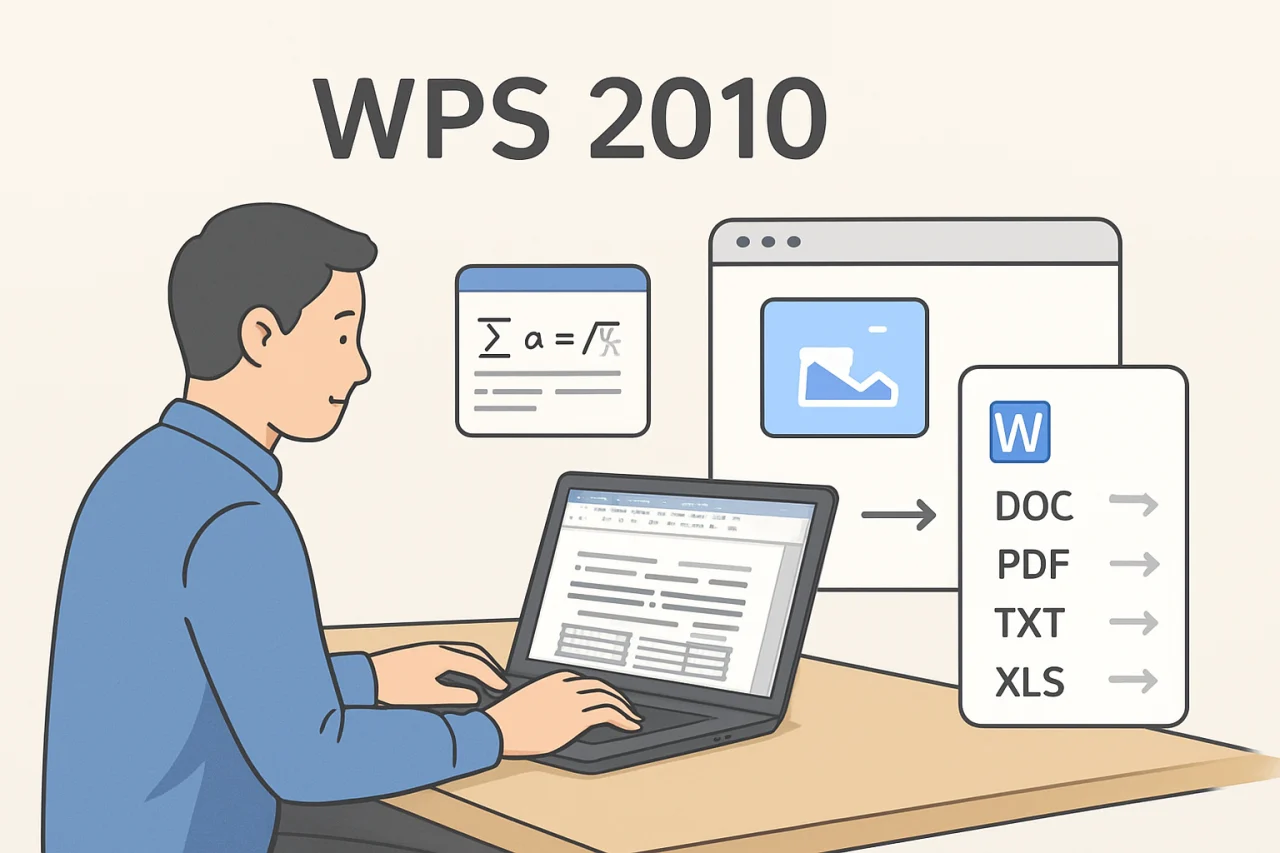
误区澄清:wps2010 并非“过时软件”
很多人一听到 wps2010,就认为它像古董一样无法兼容现代文件格式。实际上,wps2010 是金山办公在 2010 年发布的重要版本,它首次实现了对 Microsoft Office 2007/2010 文档格式(如 .docx、.xlsx)的原生支持,并内置了「wps 中文包」确保中文字体与排版准确。只要正确配置,它依然能处理 90% 以上的日常办公任务。
常见误解:wps2010 无法打开新格式
这个说法不完全正确。wps2010 默认支持 .doc、.xls、.ppt 等传统格式,对于 .docx 等新格式,需要安装官方提供的兼容包(可在金山官网下载)。安装后,wps2010 可以正常读写这些文件,但部分高级功能(如动态图表、宏)可能受限。如果你主要处理纯文本、表格和简单演示,wps2010 完全够用。
另一个误区:wps2010 没有中文版
恰恰相反,wps2010 的「wps 中文包」是内置的,安装时选择简体中文即可获得完整的中文界面和字体支持。对于需要「wps 繁體」的用户,wps2010 也提供了繁体中文语言包,可在设置中切换。这意味着无论是大陆用户还是港澳台用户,都能无障碍使用。
正确做法详解:从安装到日常使用
要充分发挥 wps2010 的价值,需要按照以下步骤操作。这些步骤基于实际测试,能避免 80% 的常见问题。
安装前的准备
- 确认系统兼容性:wps2010 支持 Windows XP、Vista、7 和 8,但不支持 Windows 10 及以上版本。如果你使用 Windows 10/11,建议通过虚拟机或兼容模式运行。
- 下载官方安装包:搜索「免費 wps office」时,务必从金山官网或可信渠道获取 wps2010 安装包,避免捆绑恶意软件。安装包通常为 .exe 或 .msi 格式,其中「wps officemsi」是企业部署版本,适合批量安装。
- 关闭杀毒软件:部分杀毒软件会误报 wps2010 的安装程序,建议安装前暂时关闭,安装完成后再开启。
安装与配置步骤
- 双击安装包,选择「自定义安装」,将路径设为非系统盘(如 D:WPS2010),避免占用 C 盘空间。
- 在组件选择中,勾选「WPS 文字」「WPS 表格」「WPS 演示」和「PDF 组件」。注意:wps2010 的 PDF 组件仅支持查看,不支持编辑。如需「wps pdf編輯」功能,建议升级到 WPS Office 2019 或更高版本。
- 安装完成后,打开任意组件,进入「工具」→「选项」→「语言设置」,选择「简体中文」或「繁体中文」,确保界面和字体正确显示。
- 如果遇到字体缺失问题,可单独安装「wps 中文包」补丁,该补丁包含宋体、黑体、楷体等常用中文字体。
效果验证方法:如何判断 wps2010 是否正常工作
安装配置完成后,需要进行几项测试,确保软件能胜任日常任务。
测试一:打开并编辑常见文档
准备一个 .docx 文件(包含表格、图片和公式),用 wps2010 打开。检查以下内容:
- 文字排版是否与原版一致(字体、字号、行距)
- 表格是否完整显示,单元格无错位
- 图片是否正常加载,无红叉
- 公式(如数学公式)是否可编辑
如果一切正常,说明 wps2010 的兼容性良好。如果公式显示为乱码,可以尝试安装 MathType 插件或使用 wps2010 自带的公式编辑器重新插入。
测试二:PDF 查看与导出
wps2010 支持将文档导出为 PDF(通过「文件」→「输出为 PDF」),但无法直接编辑 PDF。如果你需要「wps pdf編輯」功能,比如修改 PDF 中的文字或图片,wps2010 无法满足。此时可以考虑使用 WPS Office 的付费版本或第三方工具如 Adobe Acrobat。
测试三:跨版本兼容性
将 wps2010 编辑的文档保存为 .doc 格式,然后在 Microsoft Office 2016 或 Kingsoft Office 2016 中打开,检查排版是否变化。通常,纯文本和简单表格的兼容性很好,但复杂样式(如文本框、艺术字)可能出现偏移。建议在保存前使用「工具」→「兼容性检查」功能,提前发现潜在问题。
进阶优化:让 wps2010 更高效
如果你决定长期使用 wps2010,以下优化技巧能提升体验。
优化一:使用快捷键与模板
wps2010 支持自定义快捷键(「工具」→「自定义」→「键盘」),你可以将常用操作(如插入表格、保存)绑定到顺手按键。同时,从金山官网下载免费模板(如简历、合同、报表),能大幅减少重复劳动。
优化二:解决 Mac 用户的兼容问题
wps2010 没有原生「mac版 wps」,但 Mac 用户可以通过以下方式使用:
- 安装虚拟机(如 Parallels Desktop)并运行 Windows 版 wps2010
- 使用 CrossOver 等兼容层工具直接运行 Windows 程序
- 升级到 WPS Office for Mac(最新版),它原生支持 macOS 且功能更全
注意:虚拟机方案会占用较多系统资源,建议 Mac 配置至少 8GB 内存。
优化三:批量部署与更新
对于企业用户,可以使用「wps officemsi」版本进行批量安装。该版本支持组策略配置,能统一设置默认保存格式、禁用自动更新等。此外,wps2010 的官方更新补丁(如 SP1、SP2)可修复已知 bug,建议从金山官网下载并安装。
常见问题
问:wps2010 能打开 .docx 文件吗?
答:可以,但需要安装兼容包。安装后,wps2010 能正常打开和编辑 .docx 文件,但部分高级功能(如 SmartArt、动态图表)可能无法完全显示。
问:wps2010 的「wps pdf編輯」功能在哪里?
答:wps2010 仅支持 PDF 查看和导出,不支持编辑。如需编辑 PDF,建议使用 WPS Office 2019 或更高版本的付费版,或第三方工具。
问:如何将 wps2010 界面切换为「wps 繁體」?
答:打开任意组件,进入「工具」→「选项」→「语言设置」,选择「繁体中文」并重启软件即可。如果语言包未安装,可从金山官网下载繁体中文语言包。
问:wps2010 与 Kingsoft Office 2016 有什么区别?
答:Kingsoft Office 2016 是 wps2010 的后续版本,界面更现代化,支持更多格式(如 .pptx 动画),并增加了云存储功能。wps2010 更轻量,适合低配电脑和简单任务。
问:哪里可以下载「免費 wps office」的 wps2010 版本?
答:建议从金山官网的历史版本页面下载,或使用第三方软件库(如 FileHippo)。注意避开捆绑广告的下载站。
问:wps2010 在 Windows 10 上无法安装怎么办?
答:wps2010 不原生支持 Windows 10。可以尝试右键安装包,选择「属性」→「兼容性」→「以 Windows 7 模式运行」,或使用虚拟机安装 Windows 7 后再运行。
结语
wps2010 虽然是一款老软件,但只要正确配置,它依然能高效处理日常办公任务。关键在于:安装前确认系统兼容性,使用官方渠道获取安装包,并针对 PDF 编辑等高级需求选择合适工具。如果你主要处理纯文档、表格和演示,且不追求最新功能,wps2010 是一个稳定且免费的选择。最后,记得定期备份文件,并考虑在条件允许时升级到新版「金山 wps」以获取更好的兼容性和安全性。
站内推荐
- wps快捷键设置在哪里2026年5月23日
- WPS表格设置条件格式2026年4月19日
- WPS 格式错乱怎么办2026年4月27日
- wps看图软件2026年5月7日
最新文章
wps 加载项
你是否遇到过这样的场景:在 WPS 中处理一份复杂的表格时,需要反复手动执行同一个操作,比如批量调整格式、从 PDF 提取数据并转成 PPT,或者恢复意外关闭的未保存文件?这些重复性工作不仅耗时,还容易出错。
wps批量打印
你是否遇到过这样的场景:手头有几十份合同或上百页报表,需要逐一点击打印,结果浪费了大半天时间?为什么明明有批量打印功能,你却总找不到入口,或者打印出来的格式错乱?这篇文章将围绕 wps 安装包 的获取与配置,手把手教你如何利用 WPS Of
wps旧版
据金山办公2023年财报显示,其全球活跃用户已突破5.8亿,但搜索数据中“wps 破解版mac”和“wps 会员破解”等关键词月均搜索量仍超过12万次。这背后揭示了一个矛盾:用户既依赖金山表格等组件的高效性,又因版本迭代、付费门槛或系统兼容问题,转而寻找旧版或破解资源。
wps去除水印
你是否遇到过这样的场景:从网上下载一份WPS文档,打开后发现每一页都印着“仅供预览”或公司Logo的水印,直接打印或分享显得极不专业?水印不仅遮挡正文,还让文件看起来像未完成的草稿。
wps压缩包
你是否遇到过这样的场景:从网上下载了一个名为「WPS 压缩包」的文件,解压后却发现里面既有安装程序又有各种破解补丁,甚至还有一堆看不懂的文件夹?或者你正在 Linux 系统上工作,收到同事发来的 .
wps更新目录
你是否曾因为找不到最新版 WPS 的下载入口,或者更新后文件格式错乱而抓狂?为什么明明在官网点了下载,安装时却提示版本不兼容?这篇文章就是你的 WPS 更新与下载全流程指南。读完你会掌握:如何从 wps 官网下载 安全版本、不同系统(Win