

据统计,超过70%的办公用户每天在文档编辑中重复执行相同操作超过20次,而手动点击菜单栏平均每次耗时2-3秒。若将常用操作绑定为快捷键,一年可节省数小时无效点击时间。本文以「wps 下载官网」为起点,系统讲解如何通过自定义快捷键提升编辑效率,涵盖设置方法、实用组合键推荐、跨设备同步技巧,并解答常见疑问,帮助你从“鼠标依赖”转向“键盘驱动”。
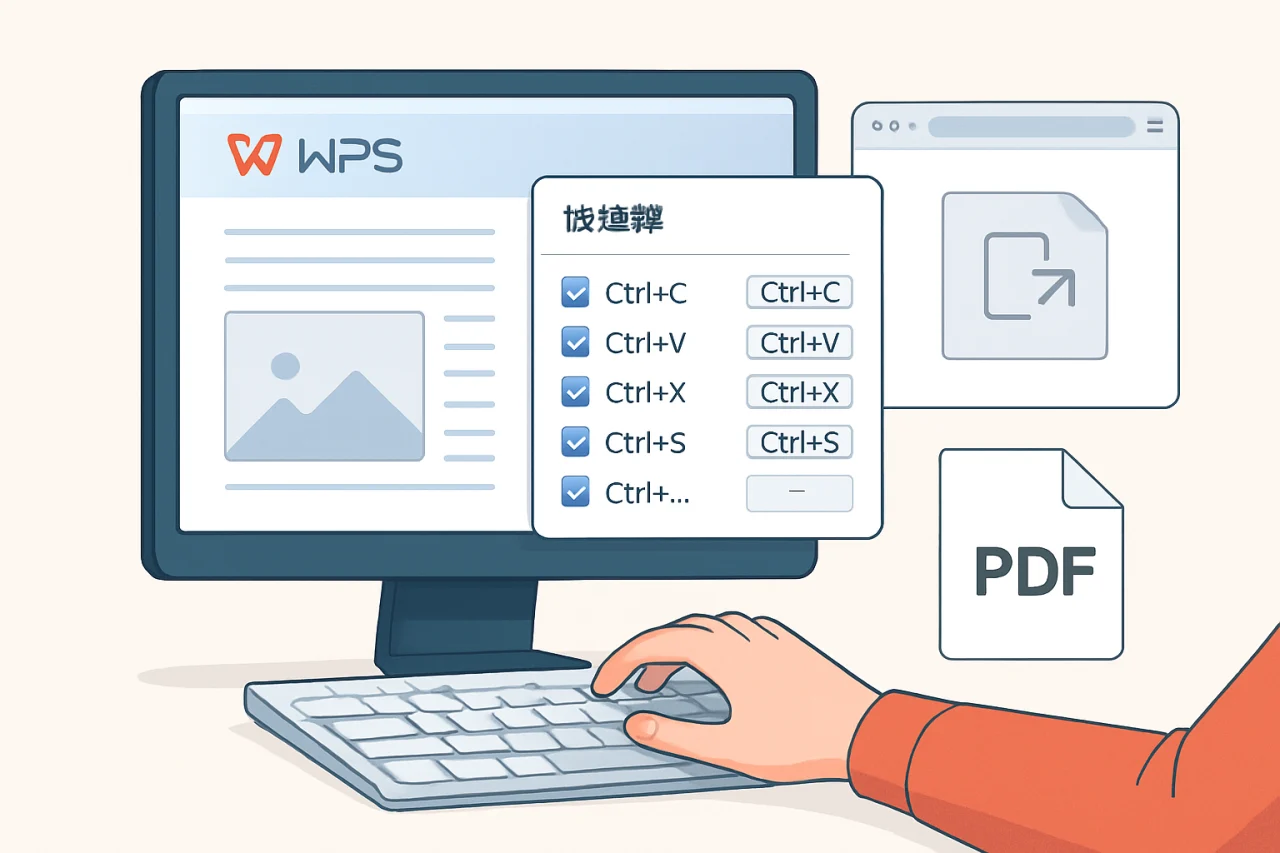
为什么需要自定义快捷键?从效率瓶颈说起
默认快捷键(如Ctrl+C/V)虽通用,但无法覆盖所有高频操作。例如,在WPS表格中频繁插入行、在演示文稿中调整对象位置,或是在文字文档中切换字体颜色——这些操作若每次都用鼠标点击,不仅拖慢节奏,还容易打断思路。
默认快捷键的局限性
WPS Office内置了数十组快捷键,但主要集中在基础功能(复制、粘贴、保存等)。对于进阶用户,以下场景常缺乏默认绑定:
- 表格操作:插入/删除行、合并单元格、快速求和。
- 演示设计:对齐对象、调整图层顺序、切换幻灯片母版。
- 文档排版:应用样式、调整段落间距、插入批注。
自定义快捷键的核心价值在于:将个人高频操作映射到手指最自然的按键组合上。例如,将“插入行”设为Ctrl+Shift+I,而非每次右键选择。
WPS自定义快捷键的完整设置流程
无论你使用的是WPS个人版还是企业版,自定义快捷键的入口和逻辑基本一致。以下步骤基于WPS Office 2023及以上版本,旧版本(如wps 下载2019)的界面略有差异,但功能路径相似。
第一步:打开快捷键设置面板
- 启动WPS任意组件(文字、表格或演示)。
- 点击左上角「文件」菜单,选择「选项」。
- 在弹出窗口中,切换到「自定义功能区」或「快捷键」选项卡(不同版本名称可能为“键盘快捷键”)。
在WPS 2022破解版或非官方渠道版本中,此功能可能被禁用或隐藏,建议始终从wps office官网下载正版以确保功能完整。
第二步:查找并修改快捷键
在快捷键设置面板中,你会看到一个分类列表(如“开始”“插入”“审阅”等)。点击展开后,选择具体命令(如“插入行”),当前绑定的快捷键会显示在右侧。若需修改:
- 点击「请按新快捷键」输入框。
- 按下你希望绑定的组合键(如Ctrl+Shift+R)。
- 点击「指定」按钮保存。
注意:如果组合键已被占用,系统会提示冲突。建议优先使用Ctrl+Shift+字母或Alt+字母的组合,避免与系统快捷键冲突。
第三步:跨组件同步快捷键设置
WPS文字、表格、演示的快捷键设置相互独立。若你希望在三个组件中使用相同逻辑(例如统一将“插入行”设为Ctrl+Shift+I),需分别进入各组件重复上述步骤。不过,WPS Office的「云同步」功能可备份快捷键配置:
- 在快捷键面板中,点击「导出」按钮,保存为.ini文件。
- 在另一台电脑上,通过「导入」功能恢复配置。
此方法对手机 wps用户同样适用——手机版WPS不支持自定义快捷键,但可通过云文档在电脑端设置后,手机端查看时保持操作习惯一致。
高频快捷键推荐:覆盖文字、表格、演示三大场景
以下表格整理了20组经实践验证的高效快捷键,按组件分类,并标注了默认状态(部分为WPS内置,部分需手动设置)。
| 组件 | 操作 | 推荐快捷键 | 默认状态 |
|---|---|---|---|
| WPS文字 | 插入批注 | Ctrl+Shift+M | 需自定义 |
| WPS文字 | 应用标题样式 | Ctrl+Alt+1/2/3 | 默认支持 |
| WPS文字 | 切换字体颜色 | Ctrl+Shift+F | 需自定义 |
| WPS表格 | 插入行 | Ctrl+Shift+I | 需自定义 |
| WPS表格 | 删除行 | Ctrl+Shift+D | 需自定义 |
| WPS表格 | 合并单元格 | Ctrl+Shift+J | 需自定义 |
| WPS表格 | 快速求和 | Alt+= | 默认支持 |
| WPS演示 | 对齐对象(左/中/右) | Ctrl+Shift+←/↑/→ | 需自定义 |
| WPS演示 | 上移/下移图层 | Ctrl+Shift+[ / ] | 需自定义 |
| WPS演示 | 切换幻灯片母版 | Ctrl+Shift+M | 需自定义 |
对于wps pdf转ppt或wps pdf转word这类转换操作,WPS并未提供直接快捷键,但可通过「文件」菜单中的“输出为PDF”或“PDF转文档”功能,结合自定义快捷键“打开文件”来加速流程。例如,将“打开文件”设为Ctrl+O,然后快速选择PDF文件进行转换。
常见误区与避坑指南
自定义快捷键虽能提升效率,但若设置不当,反而会引发混乱。以下是三个典型误区及解决方案。
误区一:贪多求全,设置过多快捷键
一次性为所有操作绑定快捷键,会导致记忆负担过重。建议:每周只绑定3-5个最常用的操作,持续使用两周后再增加新组合。例如,先绑定“插入行”“删除行”“合并单元格”,待形成肌肉记忆后,再添加“快速求和”。
误区二:忽略与系统快捷键的冲突
某些组合键(如Ctrl+Alt+Del)已被操作系统占用,若强行绑定,WPS可能无法响应。设置时,注意面板底部的“冲突提示”。若出现冲突,优先选择Ctrl+Shift+字母或Alt+字母的组合,这些通常未被系统占用。
误区三:在不同设备上使用不同配置
如果你在办公室电脑和笔记本上都使用WPS,建议通过云同步或导出/导入功能保持配置一致。否则,频繁切换会导致操作失误。从wps 下载官网安装最新版后,登录同一账号即可自动同步部分设置,但快捷键配置仍需手动导出。
FAQ:自定义快捷键常见问题
问:WPS个人版是否支持自定义快捷键?
答:支持。WPS个人版(免费版)包含完整的快捷键自定义功能,无需付费。但部分高级功能(如PDF转换)可能需要会员权限。
问:我在wps 下载2019版本中找不到快捷键设置入口,怎么办?
答:WPS 2019的快捷键设置位于「文件」→「选项」→「自定义功能区」→「键盘快捷键」中。若仍找不到,建议升级到最新版(从wps office官网下载),界面更直观。
问:手机wps能自定义快捷键吗?
答:手机版WPS(iOS/Android)不支持自定义快捷键,但支持手势操作(如双指缩放、长按选择)。若需高效编辑,建议使用外接键盘,此时部分电脑端快捷键(如Ctrl+C/V)可生效。
问:wps pdf转word或wps pdf转ppt的操作能否绑定快捷键?
答:不能直接绑定,但可通过“宏”或“快速访问工具栏”间接实现。将“PDF转文档”功能添加到快速访问工具栏后,可绑定Alt+数字(如Alt+1)来触发。
问:我下载了wps 2022破解版,自定义快捷键功能无法使用,怎么办?
答:破解版通常存在功能阉割或稳定性问题,建议卸载后从wps 下载官网安装正版。正版个人版免费且无广告,功能完整。
问:自定义快捷键后,如何恢复默认设置?
答:在快捷键设置面板中,点击「全部重置」按钮即可恢复所有快捷键为出厂状态。注意此操作不可逆,建议先导出当前配置备份。
结语:从设置到习惯,效率提升的关键一步
自定义快捷键并非一次性任务,而是一个持续优化的过程。建议你从今天开始,花10分钟打开WPS的快捷键设置面板,绑定3个最让你头疼的操作(例如表格中的插入行、演示中的对齐对象)。坚持使用一周后,你会发现鼠标点击次数明显减少,编辑节奏更加流畅。若你尚未安装WPS,请认准wps 下载官网获取正版,确保所有功能(包括自定义快捷键)稳定可用。记住:工具服务于人,而非相反——让快捷键成为你的第二本能。
站内推荐
- wps密码保护2026年4月22日
- wps Office2026年4月23日
- WPS 隐藏文字2026年4月29日
- WPS表格自动求和2026年4月19日
最新文章
WPS调整行间距
很多人以为调整行间距只是选中文字、点一下行距按钮那么简单,结果在排版毕业论文、标书或正式报告时,却发现段落间距忽大忽小、行距设置后没有变化、甚至表格内的文字挤成一团。这些问题的根源,往往在于没有理解 WPS 文字中行间距的底层逻辑——它并非
WPS文字、表格、演示全模块设置指南
小张刚入职一家创业公司,每天要处理合同排版、销售数据统计和项目汇报PPT。他下载了WPS Office,却发现默认设置下文字间距总不对、表格公式不会用、演示动画卡顿。折腾一上午后,他忍不住抱怨:“这办公软件WPS怎么这么难用?
WPS表格中插入附件
据统计,超过60%的办公用户在日常工作中需要将外部文件(如PDF、图片、合同文档)嵌入到表格中,以便集中管理资料。然而,许多人在使用WPS表格时,对插入附件的功能仅停留在“拖拽图片”的层面,忽略了其强大的文件嵌入、链接管理和协作共享能力。
WPS Office vs Google Docs
一位项目经理小陈,刚接手跨国团队协作任务。团队成员分布在中国、美国和印度,有人用 Windows,有人用 Mac,还有人只用 Chromebook。小陈需要在 24 小时内完成一份包含图表、签名和批注的项目计划书,并让所有人实时编辑。
金山办公发展史全揭秘
一位刚毕业的产品经理小陈,在入职第一天就被要求用 WPS 制作一份带动态图表和交互筛选器的季度汇报。他打开电脑,发现预装的是 WPS Office,却不知道如何下载 Mac 版、如何设置背景、如何使用切片器。
WPS积分获取
据统计,超过70%的WPS Office用户从未主动关注过积分体系,而实际上,通过合理规划积分获取路径,每年可节省数百元会员费用。本文将从积分获取的常见误区入手,拆解正确操作步骤,并验证效果,最后提供进阶优化方案,帮助你最大化利用金山軟件office生态中的积分价值。