

某位项目经理在签署一份紧急合同扫描件时,发现对方要求手写签名,但打印机恰好故障,无法打印、签字、再扫描。他尝试用手机拍照插入PDF,结果签名歪斜、背景杂乱,被对方退回。这个场景你是否熟悉?本文将从定义误区入手,拆解在PDF文档添加签名的正确做法、效果验证方法以及进阶优化技巧,帮你彻底告别“打印-签字-扫描”的繁琐流程。
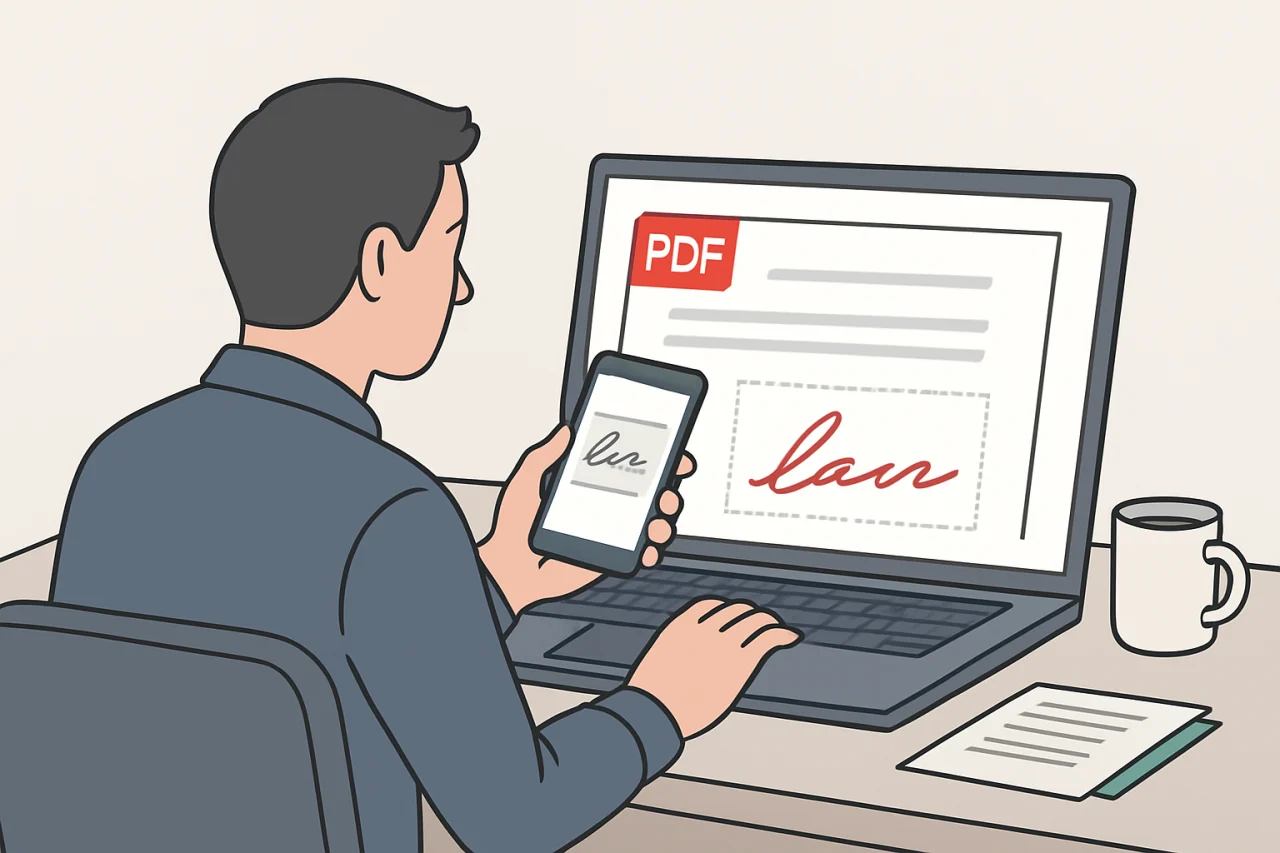
常见误区:你以为的“添加签名”可能并不安全
误区一:用图片粘贴代替电子签名
很多人将手写签名拍照后直接插入PDF,这看似简单,但存在三个隐患:图片背景可能残留白色或阴影,打印后不美观;图片格式的签名无法被法律认可为“电子签名”;文件体积会因图片分辨率而膨胀。正确的做法是使用PDF编辑工具中的“签名”功能,它通常会自动去除背景并保存为矢量格式。
误区二:忽略签名后的文档锁定
添加签名后,如果不对文档进行“锁定”或“标记为最终状态”,他人仍可随意修改内容。真正的电子签名应包含数字证书,能检测文档是否被篡改。例如,金山軟件office中的WPS Office提供了“数字签名”选项,签名后文档会被加密锁定。
误区三:认为所有PDF工具都支持签名
部分免费PDF阅读器只能查看,无法编辑或签名。你需要选择支持“表单填写”或“签名”功能的软件。像WPS Office、Adobe Acrobat等专业工具都内置了签名模块,而一些在线工具如wps 在线打开也能实现基础签名。
正确做法详解:四步完成PDF签名
第一步:选择适合的签名工具
根据你的使用场景,选择以下方案之一:
- 桌面端:WPS Office(含金山軟件office套件)——支持手写、图片、键盘输入三种签名方式,且提供数字证书绑定。
- 在线端:通过wps 在线打开功能,无需安装软件即可在浏览器中签名,适合临时使用。
- 移动端:WPS Office App支持手指或触控笔直接书写签名。
第二步:创建并保存签名
以WPS Office为例,打开PDF后点击“编辑”>“签名”>“创建签名”。你可以:
- 在触摸屏上用手指或触控笔手写签名;
- 上传已签好的白纸照片,工具会自动抠图;
- 输入姓名并选择字体生成电子签名。创建后,签名会自动保存到“签名库”,下次直接拖拽使用。
第三步:在指定位置插入签名
点击文档中的签名位置,从签名库选择已保存的签名,调整大小和位置。注意:如果文档是表单格式(如合同),签名域会自动对齐;如果是普通PDF,建议将签名放置在“签名线”或“签字处”附近,保持与文本平行。
第四步:锁定文档以防篡改
签名完成后,点击“文件”>“保护文档”>“标记为最终状态”。若需更高安全性,可使用“数字签名”功能,输入证书密码。这样,任何修改都会导致签名失效,接收方也能验证文档完整性。
效果验证方法:如何确认签名已生效
检查签名外观
签名应清晰、无背景杂色。在WPS Office中,签名默认保存为PNG透明背景,你可以通过“属性”查看签名是否为“矢量对象”。如果签名边缘模糊,说明分辨率不足,建议重新创建。
验证数字签名状态
如果使用了数字签名,点击签名图标会弹出“签名属性”窗口,显示签名者、时间戳和证书状态。若显示“签名有效”,则文档未被篡改;若显示“签名无效”,说明文档已被修改或证书过期。
测试文档锁定效果
尝试编辑签名后的文档:如果无法修改任何内容,说明锁定成功。在WPS Office中,锁定后的文档会显示“只读”提示,且签名区域会显示“已签名”水印。
进阶优化:提升签名效率与安全性
批量签名与模板复用
如果你需要频繁签署同类文档(如合同、发票),可以创建“签名模板”。在WPS Office中,将签名保存为“自动图文集”,下次打开PDF时一键插入。对于批量文档,使用“邮件合并”功能或WPS的“批量处理”插件,可一次性为多份PDF添加签名。
结合WPS数据分析与学堂资源
签名后的PDF可能需要归档或分析。利用WPS 数据分析功能,你可以提取签名文档中的表格数据,生成统计报告。例如,统计本月已签署合同的数量和金额。此外,WPS 学堂提供了大量签名相关教程,搜索“PDF签名”即可找到视频指南。
企业级部署:WPS政府版与教育版
对于政府或教育机构,WPS 政府版和WPS 教育版下载后,支持组织级签名管理。管理员可以统一配置数字证书,员工签名时自动关联企业身份,避免个人证书过期问题。同时,这些版本支持“签名审计日志”,记录每次签名的操作者、时间和IP地址。
跨平台同步与在线协作
通过wps com2或wps 在线打开功能,你可以在手机、平板和电脑间同步签名库。例如,在手机上创建签名,在电脑上插入文档。如果团队协作,使用WPS的“共享文档”功能,多人可依次签名,系统自动记录版本历史。
常见问题
问:WPS Office 2019免安装版能否添加签名?
答:可以。WPS Office 2019免安装版(便携版)包含完整签名功能,但需要先解压运行。建议使用官方安装版以获得稳定更新。
问:如何将手写签名转换为电子版?
答:在白纸上签名,用手机扫描或拍照,然后通过WPS的“创建签名”>“从图片导入”功能,工具会自动抠图并保存为透明背景。
问:签名后的PDF在Excel中打开会丢失签名吗?
答:不会。签名是PDF的固有元素,与Excel无关。但如果你将PDF转换为Excel(如使用excelkingsoft相关工具),签名可能会被移除,建议保留PDF原件。
问:WPS教育版下载后,签名功能与个人版有何不同?
答:教育版通常免费提供高级签名功能,如数字证书绑定和批量签名,但需要学校邮箱验证。个人版则需购买会员才能使用数字签名。
问:在线打开WPS文档时,签名是否安全?
答:通过wps 在线打开功能签名时,数据采用HTTPS加密传输,且签名不会保存在服务器上。但建议敏感文档在本地桌面端处理。
问:签名后如何验证文档是否被修改?
答:使用WPS的“数字签名”功能,签名后任何修改都会导致签名失效。你也可以通过“文件”>“属性”>“安全”查看签名状态。
结语
在PDF文档添加签名不再是技术难题。通过金山軟件office(如WPS Office)提供的签名工具,你可以快速完成从创建到锁定的全流程。记住:选择支持数字签名的软件、创建透明背景的签名、锁定文档以防篡改,这三点是确保签名有效性的核心。下一步,打开你的PDF文件,尝试用本文的方法添加第一个签名,并验证其效果。如果遇到问题,不妨查阅WPS 学堂中的相关教程。
最新文章
WPS实用教程
你是否遇到过这样的场景:急需编辑一份合同,却发现电脑里没有安装Office,或者下载的WPS版本与系统不兼容,导致文件打不开?更让人头疼的是,网上搜索“金山wps下载”时,结果里夹杂着大量广告和捆绑软件,稍不留神就装了一堆无用程序。
WPS批量重命名
很多人以为批量重命名文件必须安装第三方软件,或者觉得WPS只能处理文档内容,无法管理文件名。其实,WPS Office自带的批量重命名功能,配合金山表格的公式与VBA,能实现比想象中更灵活的文件名批量修改,而且完全免费。
WPS注销账户
你是否曾经注册过某个办公软件账号,后来却因为换工作、换设备或者担心隐私泄露,想要彻底注销它?WPS Office作为国内用户量最大的办公套件之一,很多人手头都有不止一个账号。但当你真正在wps 官网点击“注销账户”按钮时,系统弹出的警告提示往往让人犹豫——注销后文档还能恢复吗?
WPS恢复指南
某天下午,你正在用WPS编辑一份重要的季度报告,突然软件闪退,再次打开时发现文件内容一片空白——这种场景几乎每个办公族都遇到过。本文围绕金山文档下载这一核心需求,系统梳理WPS文档恢复的6种有效方法,涵盖手机端、电脑端和网页版,并附带常见问题的排查清单。
WPS忘记密码
据金山办公2023年用户调研数据显示,超过35%的WPS用户曾因忘记密码而无法访问自己的文档,其中约12%的用户因此丢失了重要工作文件。这个数字背后,是无数个加班赶稿的夜晚、紧急会议前的慌乱,以及数据恢复无门的焦虑。
WPS导入印章
据统计,超过60%的企业在合同签署环节仍依赖实体印章,但电子印章的普及率正以每年25%的速度增长。许多用户下载WPS Office后,却卡在“如何将公司公章或个人签名导入文档”这一步。