

据统计,2024年全球远程办公比例已超过35%,而国内超过60%的职场人每周至少使用一次在线文档工具。近期,许多用户反馈在尝试登录WPS网页版时遇到各种问题,比如忘记密码、账号被锁定、或在不同设备间同步困难。本文旨在系统梳理WPS网页版登录的完整流程、常见问题及解决方案,并深度解析如何通过金山表格等核心功能提升工作效率。读完本文,你将掌握从登录到高效使用的全链路技巧,避免常见陷阱。
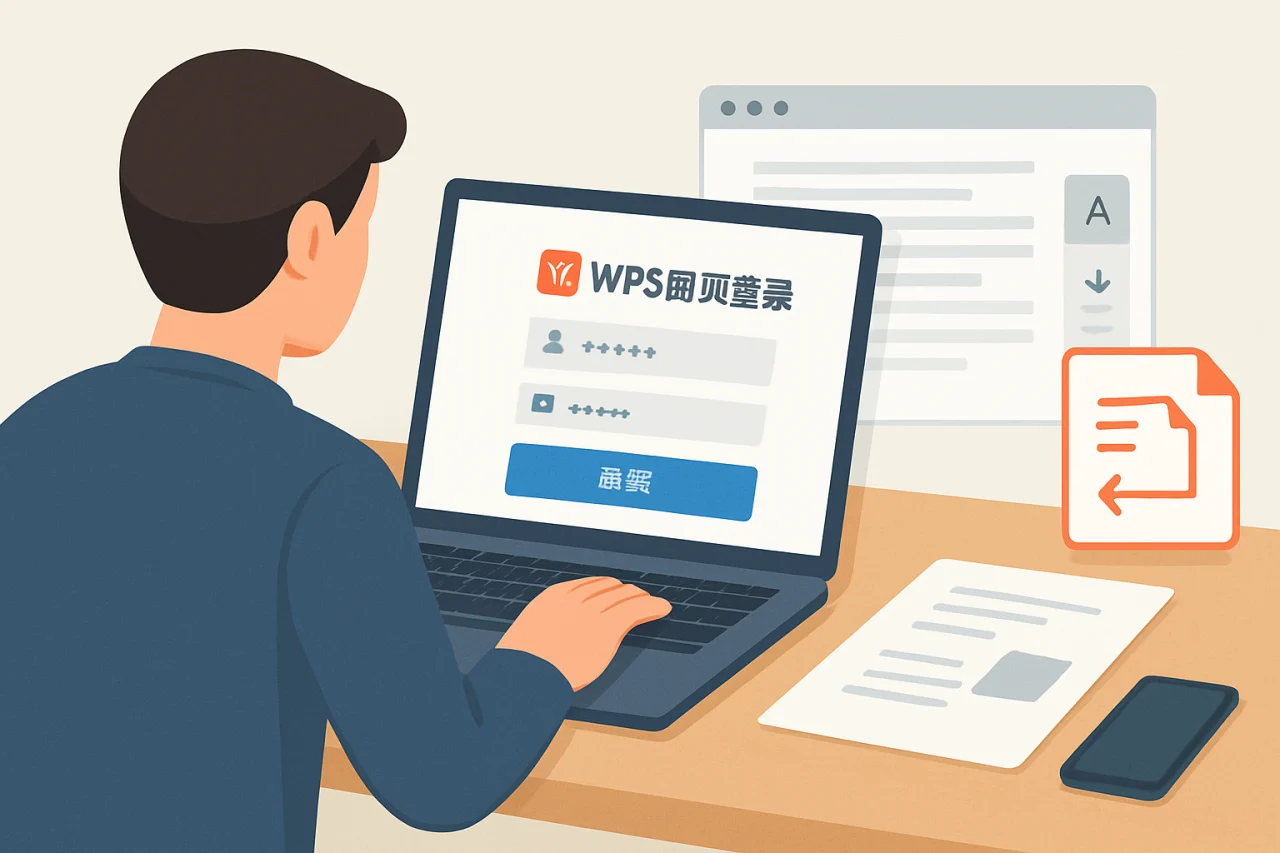
为什么选择WPS网页版登录?
WPS网页版登录的最大优势在于无需安装客户端,只需浏览器即可访问。对于临时使用或设备受限的场景(如公共电脑、Linux系统),这能大幅降低门槛。例如,使用wps officeubuntu的用户,由于原生Linux版WPS功能有限,网页版提供了更完整的编辑体验。此外,网页版支持实时云同步,确保文档在不同设备间无缝切换。
网页版 vs 客户端:核心差异
| 对比项 | WPS网页版 | WPS客户端 |
|---|---|---|
| 安装需求 | 无需安装,浏览器即可 | 需下载安装包 |
| 离线编辑 | 不支持 | 支持 |
| 功能完整性 | 基础编辑功能,高级功能受限 | 完整功能,包括宏、插件等 |
| 适用场景 | 临时使用、跨平台、快速协作 | 日常办公、重度编辑 |
如果你需要wps 下载2019这类旧版本,网页版可能不是最佳选择,因为网页版始终更新到最新版本。但网页版能避免兼容性问题,尤其适合团队协作。
WPS网页版登录的完整步骤
登录WPS网页版看似简单,但细节决定成败。以下是标准流程:
- 打开浏览器,访问WPS官网(wps.cn),点击右上角的“登录”按钮。
- 选择登录方式:手机号、邮箱或微信/QQ扫码。建议优先使用手机号,因为找回密码更方便。
- 输入账号密码后,点击“登录”。如果开启了两步验证,需输入验证码。
- 登录成功后,页面自动跳转到WPS云文档首页,你可以看到所有已同步的文件。
注意:如果使用公共电脑,登录后务必勾选“退出时清除缓存”,避免账号信息泄露。对于wps 会员破解这类非法行为,网页版登录无法绕过付费墙,建议通过正规渠道购买会员。
常见登录失败原因及解决
- 密码错误:检查大小写锁定,或使用“忘记密码”功能重置。WPS支持通过绑定的手机号或邮箱重置。
- 账号被锁定:多次输错密码后,账号会临时锁定。等待15分钟后再试,或联系客服。
- 浏览器兼容性:建议使用Chrome、Edge或Firefox最新版本。旧版浏览器可能导致登录页面加载异常。
登录后如何高效使用金山表格?
登录WPS网页版后,金山表格是核心生产力工具之一。它支持在线创建、编辑和分享电子表格,功能与Excel高度兼容。以下是一些实用技巧:
快速创建与导入表格
在云文档首页,点击“新建”选择“表格”,即可创建空白表格。你也可以上传本地文件,支持.xlsx、.csv等格式。对于wps 压缩pdf这类需求,表格本身不直接支持,但你可以将表格导出为PDF后再压缩。
公式与函数应用
金山表格内置了超过400个函数,包括VLOOKUP、SUMIF等常用函数。例如,要计算销售总额,可以使用=SUM(B2:B100)。建议新手从“插入函数”向导开始,逐步熟悉参数设置。
协作与分享
点击右上角的“分享”按钮,可以生成链接并设置权限(仅查看、可编辑等)。团队成员同时编辑时,实时显示光标位置,避免冲突。对于wps ppt下载,类似协作功能也适用于演示文稿。
WPS网页版登录后的常见问题解答
以下是根据用户高频提问整理的FAQ,覆盖了登录及后续使用中的典型问题。
问:WPS网页版登录后,如何下载文档到本地?
答:在云文档中,选中文件,点击“下载”按钮即可。支持下载为原始格式(如.xlsx)或PDF。注意,网页版下载速度受网络影响,大文件建议使用客户端。
问:wps office2019免安裝版本是否支持网页版登录?
答:wps office2019免安裝通常指便携版,与网页版不同。网页版无需安装,直接通过浏览器登录即可。如果你需要2019版的功能,建议下载官方安装包,但网页版始终是最新版本。
问:在Ubuntu系统上,如何通过WPS网页版登录?
答:Ubuntu用户可以直接打开浏览器(如Firefox),访问WPS官网登录。网页版在Linux上运行良好,无需额外配置。对于wps officeubuntu,网页版是替代原生客户端的最佳方案。
问:WPS网页版登录后,能否使用wps propc功能?
答:wps propc是WPS专业版的功能,网页版仅提供基础版。专业版功能(如宏、VBA)需在客户端使用。如果你需要这些高级功能,建议下载专业版客户端。
问:如何通过WPS网页版登录后,压缩PDF文件?
答:网页版不支持直接压缩PDF。你可以先将PDF上传到云文档,然后使用WPS客户端打开并压缩。或者,使用第三方工具如Smallpdf。对于wps 压缩pdf,客户端是更高效的选择。
问:wps writer下載后,如何与网页版登录同步?
答:WPS Writer是WPS的文字处理组件。下载客户端后,使用同一账号登录,云文档会自动同步。网页版登录后创建的文件,在客户端中也能看到。
WPS网页版登录的安全与隐私建议
登录WPS网页版时,安全是首要考虑。以下是一些实用建议:
- 使用强密码:包含大小写字母、数字和特殊字符,长度至少8位。
- 开启两步验证:在账号设置中启用,增加一层保护。
- 避免公共网络:在咖啡馆等公共Wi-Fi下登录时,使用VPN或HTTPS连接。
- 定期检查登录设备:在账号安全中心查看最近登录记录,移除陌生设备。
对于wps 会员破解,这类行为不仅违反服务条款,还可能带来安全风险(如恶意软件)。建议通过官方渠道购买会员,支持正版。
结语:从登录到高效办公
本文详细介绍了WPS网页版登录的流程、常见问题及金山表格等核心功能的使用技巧。核心要点包括:登录时注意账号安全,遇到问题优先检查网络和浏览器;登录后充分利用云同步和协作功能;对于高级需求,考虑客户端。下一步,建议你立即登录WPS网页版,尝试创建一个金山表格,体验在线编辑的便捷性。记住,高效办公始于一次正确的登录。
站内推荐
- wps表格制作财务报表2026年4月21日
- WPS最详细图文指南2026年4月30日
- wps20132026年5月6日
- WPS Office去除广告2026年4月20日
最新文章
wps截图快捷键
你是否曾在编辑文档时,为了截取屏幕上的关键信息而手忙脚乱地打开第三方截图工具,结果发现截图后还要手动保存、插入,白白浪费了时间?为什么不能像复制粘贴一样,一键完成截图并直接嵌入文档?
wps纯净版
一位设计师朋友上周向我抱怨:他在Mac上安装了某款办公套件,结果每次启动都弹出广告弹窗,还捆绑了浏览器插件,文档编辑时频繁卡顿。他只想找一个干净、流畅的写作工具,却被迫忍受各种干扰。
wps会员多少钱
很多人以为WPS会员只有一种价格,直接买就行,结果花了大价钱却用不上核心功能。其实WPS Office的会员体系远比想象中复杂:从个人版到企业版,从按年订阅到按需购买,不同版本的功能差异巨大。
wps图片怎么卸载
很多人以为WPS Office自带的图片工具无法单独卸载,只能通过重装系统或忍受冗余功能。其实,这是一个常见的误区。WPS图片组件(包括图片查看器、图片编辑插件等)完全可以通过系统设置或WPS内置管理工具安全移除,且不影响表格、文档等核心功能。
wps人工在线客服
据统计,2024年WPS Office全球月活跃用户已突破5亿,但仍有超过30%的用户在遇到软件问题时,第一反应是搜索“wps人工在线客服”而非直接使用内置帮助。这背后反映出一个普遍痛点:当文档崩溃、模板丢失或功能卡顿时,用户渴望的是即时、有温度的真人支持,而非冷冰冰的机器人回复。
wps云盘怎么删除
小张是某设计公司的项目主管,最近发现WPS云盘里塞满了团队协作遗留的旧版本文件、临时草稿和重复备份,不仅占用空间,还让文件检索变得异常缓慢。他急需清理云盘,但又不清楚哪些文件能删、哪些需要保留,更担心误删后无法恢复。