

你是否曾在编辑文档时,为了截取屏幕上的关键信息而手忙脚乱地打开第三方截图工具,结果发现截图后还要手动保存、插入,白白浪费了时间?为什么不能像复制粘贴一样,一键完成截图并直接嵌入文档?其实,金山 wps office 内置的截图功能早已解决了这个痛点,但很多人因为不熟悉快捷键而忽略了它。读完本文,你将掌握 wps 截图快捷键的完整用法,学会如何通过 wps 注册和 wps 登录后解锁更多截图编辑功能,并了解如何利用免费 wps 版本高效处理截图任务,甚至对比 wps uptodown 和官方渠道的差异,确保你的 wps mac中文版或 wps pc 版都能流畅运行。
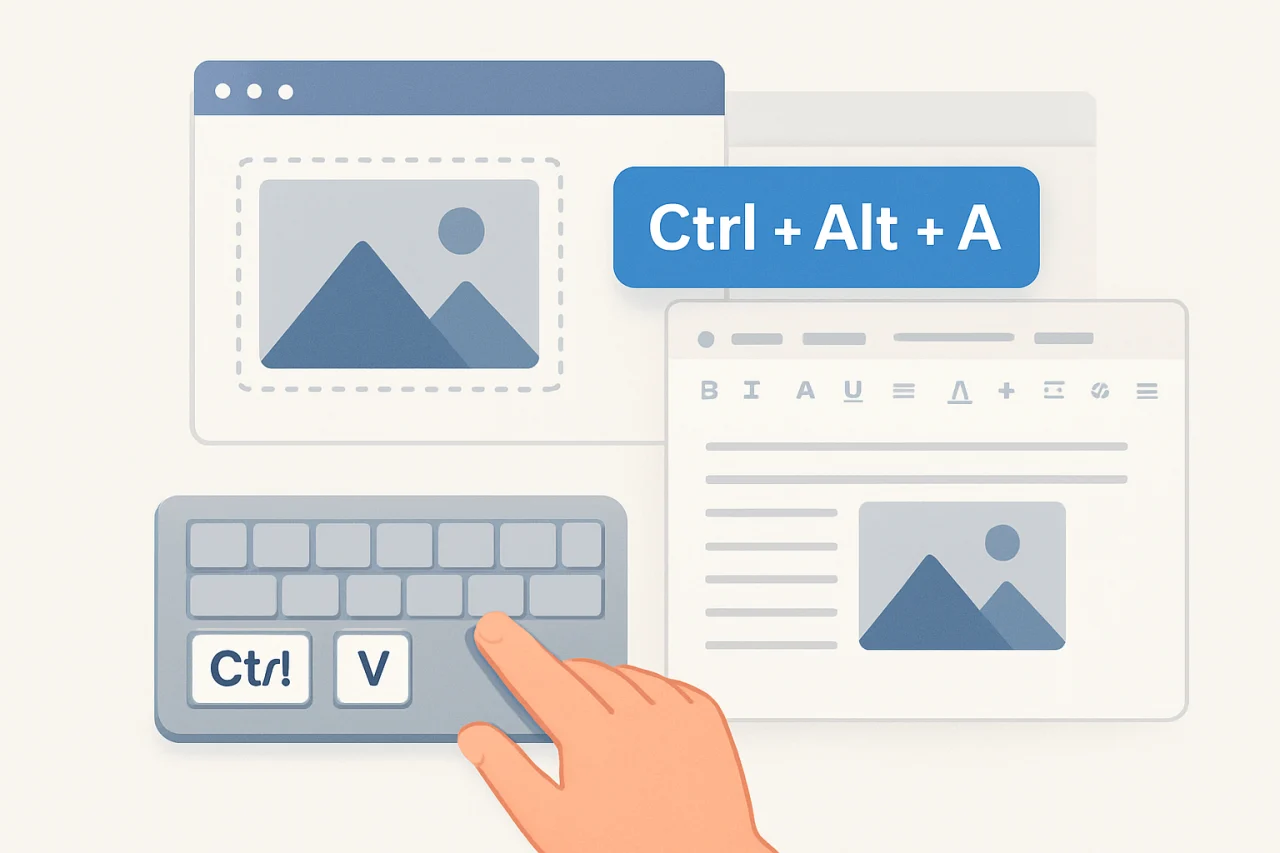
为什么截图快捷键是 wps 办公效率的关键
在日常办公中,截图操作看似简单,但频繁切换窗口、使用外部工具会打断工作流。金山 wps office 将截图功能深度集成到文档编辑器中,通过快捷键即可快速启动,无需离开当前界面。这不仅节省了时间,还让截图内容直接成为文档的一部分,支持即时标注和编辑。
截图快捷键的默认设置与自定义
在 wps pc 版中,默认截图快捷键是 Ctrl+Alt+X(Windows)或 Command+Shift+X(Mac)。按下后,屏幕会变暗,鼠标变为十字准星,你可以拖拽选择区域。释放鼠标后,截图会立即插入到文档光标位置。如果你觉得默认组合键不顺手,可以在「设置」→「快捷键自定义」中修改,例如改为 Ctrl+Q 或 F2,以适应个人习惯。
注意: 在 wps mac中文版中,快捷键可能因系统版本差异而略有不同,建议首次使用时在「帮助」菜单中搜索「快捷键」确认。
截图后的即时编辑功能
截图完成后,wps 会自动弹出编辑工具栏,提供矩形、椭圆、箭头、文字标注、马赛克等常用工具。这些功能在免费 wps 版本中完全可用,无需付费。例如,你可以用箭头指向关键数据,用马赛克隐藏敏感信息,然后直接保存到文档。相比外部工具,省去了保存图片、再插入的步骤,效率提升明显。
wps 截图快捷键的进阶操作与真实案例
掌握了基础快捷键后,你还可以利用 wps 的截图功能处理更复杂的场景。以下是一个真实案例:某市场部员工需要每周制作竞品分析报告,其中涉及大量网页截图和图表截取。使用 wps 截图快捷键后,他能在浏览网页时一键截图,并立即用标注工具高亮竞品价格,整个过程不超过 10 秒。
多窗口截图与滚动截图
默认截图只覆盖当前屏幕,但 wps 支持「窗口截图」模式:按下快捷键后,将鼠标移动到某个窗口上,该窗口会高亮,点击即可截取整个窗口。对于长网页或长文档,wps 还提供了「滚动截图」功能(需在截图工具栏中选择「滚动截图」图标),点击后自动滚动并拼接成一张长图。这在截取聊天记录或数据报表时非常实用。
操作步骤:
- 按下
Ctrl+Alt+X启动截图。 - 在工具栏中选择「滚动截图」图标(通常是一个向下箭头)。
- 点击截图区域,然后滚动鼠标滚轮或点击页面,wps 会自动捕捉滚动内容。
- 完成后点击「完成」,截图即插入文档。
截图与云同步的联动
如果你已完成 wps 登录,截图会自动保存到 wps 云文档的「截图」文件夹中,方便跨设备访问。例如,在办公室用 wps pc 版截图后,回家用 wps mac中文版登录同一账号,即可在云文档中找到该截图。这避免了使用 U 盘或邮件传输的麻烦。
常见错误与修正:截图快捷键失效怎么办
很多用户反馈截图快捷键突然无法使用,这通常由以下原因导致:
- 快捷键冲突: 其他软件(如微信、QQ)占用了相同组合键。解决方法:在 wps 设置中修改快捷键,或在其他软件中关闭冲突快捷键。
- 未登录账号: 部分截图编辑功能(如云同步)需要 wps 注册并登录后才能使用。如果未登录,快捷键可能仅支持基础截图,无法保存到云。
- 版本过旧: 从 wps uptodown 等第三方平台下载的版本可能缺少最新功能。建议从官网下载最新版,确保兼容性。
修正步骤:
- 检查是否有其他软件占用快捷键:打开任务管理器,结束可疑进程。
- 在 wps 中进入「设置」→「快捷键」,重置为默认值。
- 如果问题依旧,卸载后从官网重新安装金山 wps office。
wps 截图与其他工具的对比
为了帮助你判断是否值得依赖 wps 截图,以下对比了 wps 内置截图与常用第三方工具(如 Snipaste、微信截图)的差异:
| 对比项 | wps 截图 | Snipaste | 微信截图 |
|---|---|---|---|
| 启动方式 | 快捷键直接启动 | 快捷键启动,需后台运行 | 快捷键启动,需微信运行 |
| 编辑功能 | 标注、马赛克、滚动截图 | 标注、贴图、取色 | 基础标注、马赛克 |
| 文档集成 | 截图直接插入文档 | 需手动粘贴 | 需手动保存并插入 |
| 云同步 | 支持(需登录) | 不支持 | 不支持 |
| 免费程度 | 免费 wps 版本可用 | 免费版功能受限 | 完全免费 |
从表格可以看出,wps 截图在文档集成和云同步方面优势明显,尤其适合需要频繁在文档中插入截图的用户。而 Snipaste 更适合需要贴图(将截图固定在屏幕上)的场景,微信截图则适合快速分享。
FAQ:wps 截图快捷键常见问题
问:wps 截图快捷键在 wps mac中文版中如何设置?
答:在 Mac 版中,默认快捷键是 Command+Shift+X。如需修改,点击顶部菜单「WPS Office」→「偏好设置」→「快捷键」,找到「截图」选项并自定义。
问:免费 wps 版本是否支持截图快捷键?
答:支持。免费 wps 版本包含完整的截图功能,包括快捷键、编辑工具栏和滚动截图,无需付费。
问:从 wps uptodown 下载的版本是否安全?
答:wps uptodown 是一个第三方下载平台,虽然通常提供官方版本,但可能存在版本滞后或捆绑软件的风险。建议优先从官网下载,以确保安全性和最新功能。
问:截图后如何直接保存为图片文件?
答:截图插入文档后,右键点击图片,选择「另存为图片」即可。或者,在截图编辑工具栏中点击「保存」图标,选择保存路径。
问:wps 截图快捷键在 wps pc 版中突然失效怎么办?
答:首先检查是否有其他软件冲突(如 QQ 的截图快捷键 Ctrl+Alt+A)。然后进入 wps 设置重置快捷键。如果仍无效,尝试重启 wps 或更新到最新版本。
问:wps 截图支持截取视频画面吗?
答:支持。在播放视频时按下截图快捷键,可以截取当前帧。但需要注意,部分受 DRM 保护的视频可能无法截取。
结语:让截图快捷键成为你的办公习惯
通过本文,你已全面了解 wps 截图快捷键的用法、进阶技巧和常见问题的解决方法。核心要点是:默认快捷键 Ctrl+Alt+X(Windows)或 Command+Shift+X(Mac)能一键截图并插入文档;滚动截图和云同步功能进一步提升了效率;遇到问题时,优先检查快捷键冲突和版本更新。现在,打开你的金山 wps office,尝试用快捷键完成一次截图,并直接编辑插入。坚持使用一周,你会发现自己的文档处理速度明显提升。如果你尚未注册,建议立即完成 wps 注册并登录,以解锁云同步等高级功能。
站内推荐
- WPS PDF 加密与权限设置全攻略2026年4月27日
- WPS文件做完没保存怎么找回2026年4月17日
- WPS 分页符与分节符区别2026年4月20日
- WPS自定义字号大小2026年4月17日
最新文章
wps插件
据金山办公2023年财报显示,WPS Office月活跃设备数已突破5.7亿,其中超过60%的用户曾主动搜索或安装过第三方插件。这一数据背后,反映出一个普遍现象:许多用户对WPS的插件生态既充满期待又感到困惑——插件到底能做什么?
wps纯净版
一位设计师朋友上周向我抱怨:他在Mac上安装了某款办公套件,结果每次启动都弹出广告弹窗,还捆绑了浏览器插件,文档编辑时频繁卡顿。他只想找一个干净、流畅的写作工具,却被迫忍受各种干扰。
wps网页版登录
据统计,2024年全球远程办公比例已超过35%,而国内超过60%的职场人每周至少使用一次在线文档工具。近期,许多用户反馈在尝试登录WPS网页版时遇到各种问题,比如忘记密码、账号被锁定、或在不同设备间同步困难。
wps会员多少钱
很多人以为WPS会员只有一种价格,直接买就行,结果花了大价钱却用不上核心功能。其实WPS Office的会员体系远比想象中复杂:从个人版到企业版,从按年订阅到按需购买,不同版本的功能差异巨大。
wps图片怎么卸载
很多人以为WPS Office自带的图片工具无法单独卸载,只能通过重装系统或忍受冗余功能。其实,这是一个常见的误区。WPS图片组件(包括图片查看器、图片编辑插件等)完全可以通过系统设置或WPS内置管理工具安全移除,且不影响表格、文档等核心功能。
wps人工在线客服
据统计,2024年WPS Office全球月活跃用户已突破5亿,但仍有超过30%的用户在遇到软件问题时,第一反应是搜索“wps人工在线客服”而非直接使用内置帮助。这背后反映出一个普遍痛点:当文档崩溃、模板丢失或功能卡顿时,用户渴望的是即时、有温度的真人支持,而非冷冰冰的机器人回复。