

引言
在日常办公中,使用WPS Office处理表格是非常普遍的需求。尤其是在处理复杂数据时,清除不必要的单元格格式可以帮助提高文档的整洁性和可读性。本文将详细介绍如何在WPS Office中清除表格单元格格式,包括具体操作步骤、使用技巧和注意事项,帮助用户更高效地处理文档。
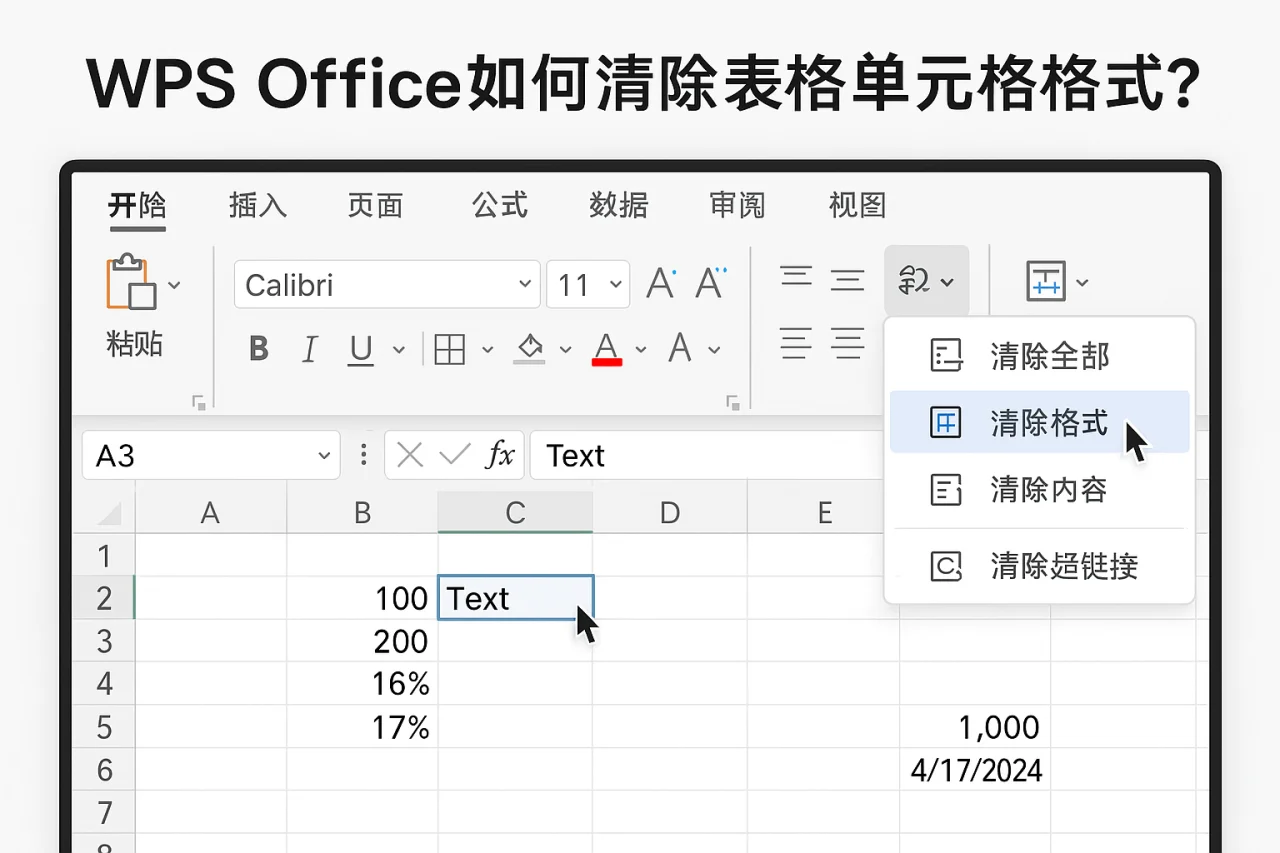
清除单元格格式的必要性
在WPS Office中,单元格的格式可能会因为多次编辑而变得复杂,包含不同的字体、颜色、边框等。这些格式可能会影响数据的展示效果,导致信息传递不清晰。因此,清除单元格格式是确保表格整洁和专业的重要步骤。通过清除格式,用户可以更好地集中注意力于数据本身,而不是被各种格式干扰。
清除单元格格式的具体步骤
以下是清除WPS Office中表格单元格格式的具体步骤:
- 打开WPS Office,找到需要清除格式的表格。
- 选中需要清除格式的单元格,可以使用鼠标拖动选择多个单元格。
- 在工具栏中找到“开始”选项卡,点击“清除”按钮。
- 在下拉菜单中选择“清除格式”选项。
- 确认操作后,所选单元格的格式将被清除,恢复为默认格式。
需要注意的是,清除格式的操作是不可逆的,因此在执行此操作之前,建议用户确认所选单元格的内容和格式是否确实需要清除。
使用技巧与注意事项
在清除单元格格式时,有几个使用技巧和注意事项可以帮助用户更高效地完成操作:
- 选择性清除:如果只想清除部分格式,可以在“清除”菜单中选择“清除内容”或“清除格式”进行更细致的操作。例如,您可以选择只清除字体格式,而保留单元格的边框。
- 恢复默认设置:如果不小心清除了错误的格式,可以通过“撤销”功能快速恢复。WPS Office提供了撤销和重做的功能,可以帮助用户在操作失误时迅速回到之前的状态。
- 切换语言界面:WPS Office支持多种语言界面,用户可以根据需要切换,以便更好地理解操作步骤。对于不同语言的用户,切换语言可以减少操作中的误解。
清除格式后的数据整理
清除格式后,用户可以根据需要重新设置单元格的格式。以下是一些建议:
- 使用“高级筛选”功能,快速整理和筛选数据。通过高级筛选,用户可以根据特定条件快速找到所需数据,提高工作效率。
- 根据数据类型选择合适的字体和颜色,以提高可读性。比如,使用较大的字体和明显的颜色来突出重要数据,而使用较小的字体和淡色来显示次要信息。
- 添加边框和填充颜色,使表格更加美观。适当的边框和颜色可以帮助用户更快地识别数据的分组和层次。
常见问题解答(FAQ)
1. WPS Office如何恢复默认设置?
在“开始”选项卡中,找到“清除”按钮,选择“恢复默认设置”即可将选中的单元格恢复到默认格式。这是一个非常实用的功能,尤其是在处理复杂表格时。
2. 清除格式后,数据会丢失吗?
清除格式只会影响单元格的外观,数据内容不会丢失。用户可以放心地进行格式清除,而不必担心数据的安全性。
3. 如何在WPS Office中下载最新版本?
用户可以访问WPS官方网站,选择“wps 下载windows”进行最新版本的下载。保持软件更新可以确保用户获得最新的功能和安全性。
4. WPS 365与其他版本有何区别?
WPS 365是一个基于云的办公解决方案,提供更多的在线协作功能和存储空间。用户可以在不同设备上无缝访问和编辑文档,提高工作灵活性。
5. WPS Office免费下载是否有功能限制?
WPS Office提供免费版本,但某些高级功能可能需要订阅WPS 365。用户可以根据自己的需求选择合适的版本。
总结
清除WPS Office中表格单元格格式是提升文档整洁性的重要步骤。通过本文介绍的具体操作步骤和使用技巧,用户可以轻松清除不必要的格式,恢复默认设置,确保数据的清晰展示。如果您还未体验WPS Office的强大功能,欢迎访问官网进行WPS Office下载电脑版,开始您的高效办公之旅!在使用WPS Office的过程中,用户可以不断探索更多功能,以提升办公效率和文档质量。
最新文章
WPS Office如何给PDF文件添加签名/盖章?
在现代办公中,PDF文件的使用越来越普遍,尤其是在合同、协议等重要文档中,添加签名或盖章是确保文件合法性和真实性的重要步骤。WPS Office作为一款功能强大的办公软件,提供了便捷的PDF签名和盖章功能。本文将详细介绍如何在WPS Off
WPS如何删除表格所有空格?
在日常办公中,WPS表格作为一款功能强大的办公软件,广泛应用于数据处理和表格制作。然而,在处理数据时,表格中的空格常常会影响数据的整洁性和可读性。为了帮助用户更高效地管理数据,本文将详细介绍如何在WPS中删除表格所有空格的有效方法,包括功能
WPS表格如何更换背景?
在日常工作中,WPS表格作为一款功能强大的办公软件,常常被用于数据分析和报表制作。为了提升表格的美观性和可读性,很多用户希望能够更换表格的背景。本文将详细介绍如何在WPS表格中更换背景,包括操作步骤、使用技巧及注意事项,让您的表格更加美观和
WPS如何快速删除表格空行?
引言在使用金山软件Office的WPS Office进行文档编辑时,表格中的空行可能会影响整体美观和数据处理效率。尤其是在处理大量数据时,空行不仅占用空间,还可能导致数据分析的错误。因此,了解如何快速删除表格中的空行是每位用户必备的技能。本
WPS Office如何删除文档中的带有颜色的文字?
在使用WPS Office时,文档中可能会出现带有颜色的文字,这些文字有时会影响文档的整体美观。尤其是在进行文档编辑和排版时,颜色的使用需要谨慎。本文将详细介绍如何在WPS官网下载的WPS Office中删除这些带有颜色的文字,帮助您更好地
WPS Office怎么取消订阅?
在使用WPS Office的过程中,许多用户可能会选择订阅其专业版服务,以获得更多的功能和服务。然而,随着需求的变化,用户可能会考虑取消订阅。本文将详细介绍如何取消WPS Office的订阅,包括具体步骤、注意事项以及一些相关的功能更新,帮