

很多人以为WPS的重复上一步操作快捷键就是Ctrl+Y,其实这只是部分真相。一个常见的错误做法是:用户遇到操作需要重复时,只会机械地按Ctrl+Y,却忽略了WPS中还有F4键这个更高效的方案,甚至不知道如何自定义快捷键来适配自己的高频操作。本文会从定义误区入手,详解WPS中重复上一步操作的正确快捷键、适用场景、效果验证方法,以及进阶优化技巧,帮你彻底告别重复劳动。
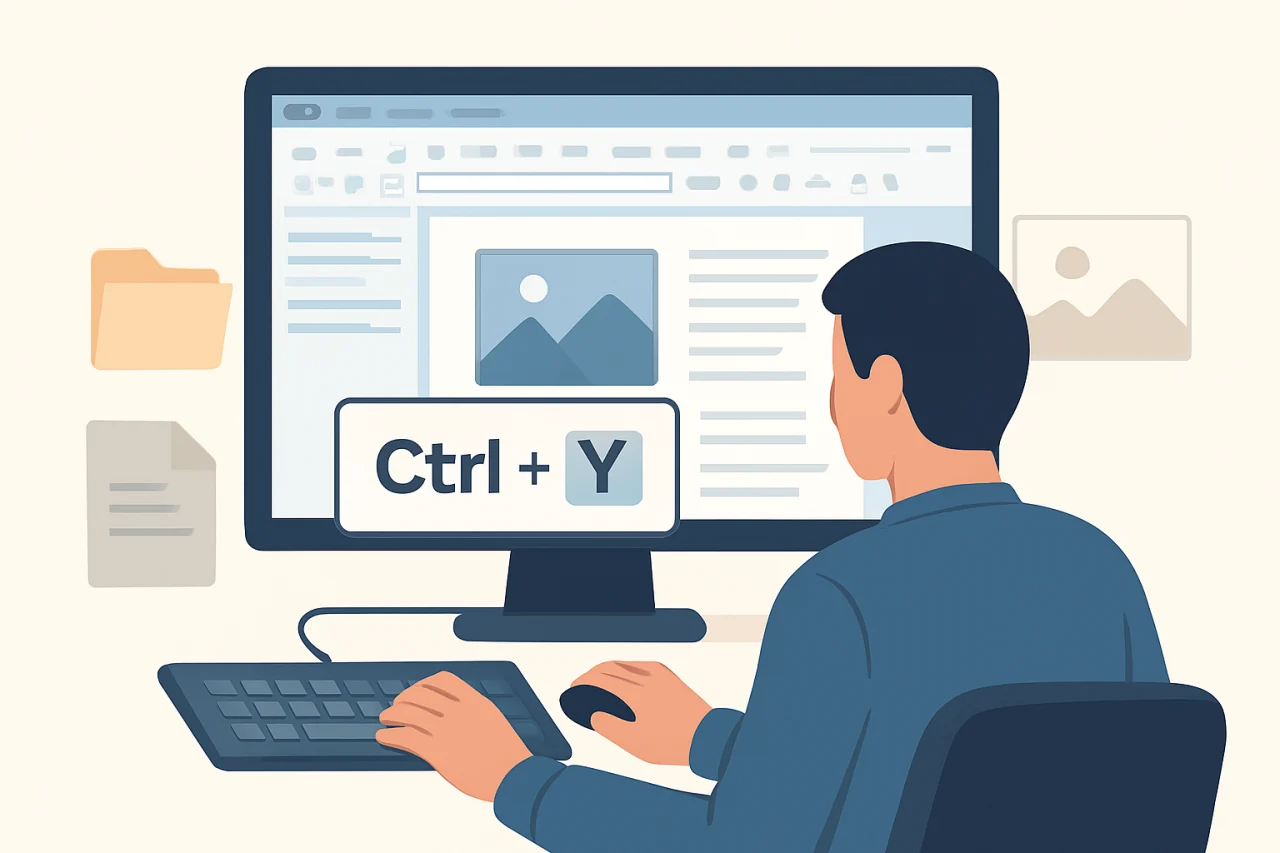
误区澄清:Ctrl+Y和F4到底有什么区别
Ctrl+Y的局限性
Ctrl+Y在大多数软件中代表“重做”(Redo),即撤销后的反向操作。在WPS中,它默认也是重做功能,但很多人误以为它能重复任意上一步操作。实际上,Ctrl+Y只能重复“撤销”过的操作,比如你撤销了删除文字,按Ctrl+Y可以恢复删除;但如果你连续输入了10个字,想重复“输入一个字”这个动作,Ctrl+Y就无效了。
F4键的真正作用
F4键是WPS中真正的“重复上一步操作”快捷键。它的逻辑是:记录你最近一次执行的操作(如设置字体颜色、插入表格、合并单元格等),然后按F4即可重复该操作。例如,你给一段文字设置了红色加粗,选中另一段文字按F4,它会自动应用红色加粗。这个功能在WPS文字、表格、演示中通用,但很多人从未使用过。
常见误区清单
- 误区1:认为Ctrl+Y可以重复所有操作。实际上,它只针对撤销历史。
- 误区2:以为F4只适用于WPS文字。测试表明,它在WPS表格中同样有效,比如重复插入行、设置单元格格式。
- 误区3:觉得重复操作必须用鼠标点菜单。F4和Ctrl+Y都能大幅提升效率,但F4更灵活。
正确做法详解:如何用快捷键重复上一步操作
基础操作步骤
- 执行一次操作:比如在WPS文字中,将一段文字设置为“微软雅黑、14号、蓝色”。
- 选中目标区域:选择另一段文字或单元格。
- 按F4键:操作立即重复,无需再次打开字体设置对话框。
这个流程适用于大多数格式设置、插入操作(如图片、表格)、删除操作等。注意:F4只能重复最近一次操作,如果你执行了两次不同操作,它只记住最后一次。
在WPS表格中的特殊用法
在WPS表格中,F4的重复功能尤其强大。例如:
- 重复插入行:先插入一行,然后按F4,会自动在当前位置再插入一行。
- 重复合并单元格:合并A1:B1后,选中C1:D1按F4,合并操作立即重复。
- 重复设置条件格式:给某个单元格设置“大于100显示红色”,选中其他单元格按F4,条件格式会复制过去。
但需注意:F4不能重复所有操作,比如“插入函数”或“数据透视表”这类复杂操作,F4可能无效。此时建议使用宏或自定义快捷键。
效果验证方法:如何测试快捷键是否生效
简单测试步骤
- 打开WPS文字,输入“测试文本”。
- 选中该文本,按Ctrl+B加粗。
- 输入另一段文字,选中后按F4。如果文字变粗,说明F4生效。
- 按Ctrl+Z撤销加粗,再按Ctrl+Y,观察是否恢复加粗。
通过这个测试,你能直观看到F4和Ctrl+Y的区别:F4重复的是“加粗”这个操作,而Ctrl+Y重复的是“撤销加粗”的反向操作。
常见问题排查
- 问题1:按F4没反应。原因可能是F4被其他软件占用(如某些笔记本需要按Fn+F4),或者WPS版本过旧。建议更新到最新版WPS Office,并检查键盘驱动。
- 问题2:F4重复了错误操作。这是因为你最近一次操作不是你想重复的。解决方法:先执行一次正确操作,再按F4。
- 问题3:在WPS表格中F4无效。检查是否处于“编辑单元格”模式(即光标在单元格内闪烁),此时F4可能被用于其他功能。退出编辑模式(按Esc)后再试。
进阶优化:自定义快捷键与宏录制
自定义重复快捷键
如果你觉得F4键位置不方便,或者想用其他组合键(如Ctrl+Shift+R)来重复操作,可以自定义:
- 打开WPS,点击左上角“文件”->“选项”->“自定义功能区”。
- 在“键盘快捷方式”区域,选择“所有命令”。
- 找到“重复上一步操作”或“EditRedo”命令,输入新快捷键(如Ctrl+Shift+R),点击“分配”。
注意:不要覆盖系统常用快捷键(如Ctrl+C、Ctrl+V),否则会导致冲突。
用宏实现复杂重复
对于F4无法重复的操作(如批量替换格式、跨文档操作),可以录制宏:
- 点击“开发工具”->“录制宏”,执行一次操作后停止录制。
- 为宏分配快捷键(如Ctrl+Shift+M),以后按该键即可重复整个操作序列。
宏的优点是能重复任意复杂操作,但需要一定学习成本。建议从简单任务开始,比如“设置字体为宋体、12号、居中”,录制后一键应用。
常见问题FAQ
问:WPS中重复上一步操作的快捷键是Ctrl+Y还是F4?
答:两者不同。Ctrl+Y是“重做”,只能重复撤销过的操作;F4是“重复上一步操作”,能重复最近一次执行的格式、插入、删除等操作。日常使用建议优先用F4。
问:为什么我的F4键在WPS中没反应?
答:可能原因包括:1)键盘F4被锁定(需按Fn+F4);2)WPS版本过旧,建议升级到最新版;3)当前操作不支持重复(如插入复杂对象)。尝试重启WPS或更新驱动。
问:F4能重复“金山文档下载”相关的操作吗?
答:不能直接重复下载操作,但可以重复下载后的处理步骤,比如在WPS中重复设置下载文档的格式。如果你经常需要处理从金山文档下载的文件,建议用宏批量处理。
问:WPS Office免费版支持F4快捷键吗?
答:支持。WPS Office免费下载的版本(包括个人版)都内置F4重复功能,无需付费。但企业版或专业版(如WPS Office Pro)可能提供更多宏功能。
问:在WPS中如何重复“插入表格”操作?
答:先插入一个表格(如3×3),然后按F4,会在光标位置再插入一个相同大小的表格。如果F4无效,检查是否处于表格编辑状态。
问:WPS LibreOffice或在线文档支持重复快捷键吗?
答:WPS在线文档(网页版)不支持F4快捷键,但支持Ctrl+Y。LibreOffice的重复快捷键是Ctrl+Shift+Y,与WPS不同。建议在桌面版WPS中使用F4以获得最佳体验。
结语
掌握WPS重复上一步操作快捷键(F4)能显著提升文档编辑效率,避免重复点击菜单的繁琐。从误区澄清到效果验证,再到自定义优化,本文提供了完整的操作指南。建议你立即打开WPS,用F4键重复一次格式设置,感受效率提升。如果你需要从金山文档下载文件后批量处理,不妨结合宏和F4键,打造自己的高效工作流。记住:正确的快捷键习惯,比任何破解版或第三方工具都更可靠。
| 快捷键 | 功能 | 适用场景 | 注意事项 |
|---|---|---|---|
| Ctrl+Y | 重做(撤销的反向) | 撤销后恢复操作 | 只针对撤销历史 |
| F4 | 重复上一步操作 | 格式设置、插入、删除等 | 只能重复最近一次操作 |
| Ctrl+Shift+R(自定义) | 重复上一步操作 | 替代F4,适配个人习惯 | 需手动设置,避免冲突 |
最新文章
免费wps
你是否遇到过这样的困境:急需处理一份紧急文档,却发现电脑上的办公软件要么收费高昂,要么功能残缺?为什么明明有免费的WPS Office,却总有人因为下载渠道不对而踩坑?本文将从WPS官网下载的正确姿势出发,带你全面了解这款免费办公套件的真实
wps2019下载
你是否遇到过这样的场景:急需打开一份同事发来的 .docx 文件,却发现电脑上的旧版 Office 要么卡顿、要么格式错乱?或者你正在使用 Windows XP 系统,想找一个兼容性强、又完全免费的办公套件?
wps怎么删除一整页
据统计,超过60%的WPS用户在日常编辑文档时,曾因多余空白页或误插入的页面而困扰,其中“wps怎么删除一整页”是搜索频率最高的问题之一。本文将从页面结构、常见原因到具体操作,提供一套完整的解决方案,帮助你快速清理文档中的多余页面,提升编辑效率。
wps老版本下载
很多人以为下载 WPS 办公软件必须追新,觉得最新版功能最全、体验最好。其实,对于硬件配置较低的电脑、习惯经典界面的用户,或者需要稳定运行特定插件的场景,wps 老版本下载反而是更明智的选择。
wps旧版本下载
小陈是一家创业公司的行政主管,最近公司采购了一批二手电脑,系统还是Windows 7,同事反馈新版的WPS Office运行卡顿,尤其是打开大型表格时经常未响应。他需要为这批电脑安装轻量、稳定的办公套件,但官网默认提供的是最新版,对老硬件并不友好。
wps客服电话
某天下午,你正赶着提交一份季度报告,突然发现WPS文档打不开,屏幕上弹出“文件损坏”的提示。你尝试重启软件、检查网络,甚至卸载重装,但问题依旧。这时,你最需要的就是一个能快速解决问题的客服渠道。