

据统计,超过 70% 的办公用户每天都会处理包含数字的表格,而求和操作是其中最高频的需求之一。无论你是财务人员、销售主管还是学生,掌握 WPS 表格中的求和公式都能显著提升工作效率。本文将从基础操作到高级技巧,手把手教你如何用 WPS 求和公式快速完成数据汇总,并解决常见问题,让你在 10 分钟内成为求和高手。
为什么选择 WPS 表格的求和功能?
WPS 办公软件作为金山軟件office 的核心组件,在表格处理方面提供了与 Microsoft Excel 高度兼容的体验,但更轻量、更本地化。对于求和这类基础操作,WPS 表格不仅支持传统的 SUM 函数,还内置了智能求和按钮、条件求和、跨表求和等实用功能。相比其他办公套件,WPS 的求和公式在中文环境下更易上手,且完全免费。
WPS 求和公式的核心优势
- 一键智能求和:选中数据区域后,点击工具栏的“求和”按钮(Σ),WPS 自动识别范围并生成公式。
- 多场景覆盖:支持单列、多行、跨工作表、条件求和,满足不同业务需求。
- 兼容性强:公式语法与 Excel 一致,可无缝迁移。
基础求和:从 SUM 函数开始
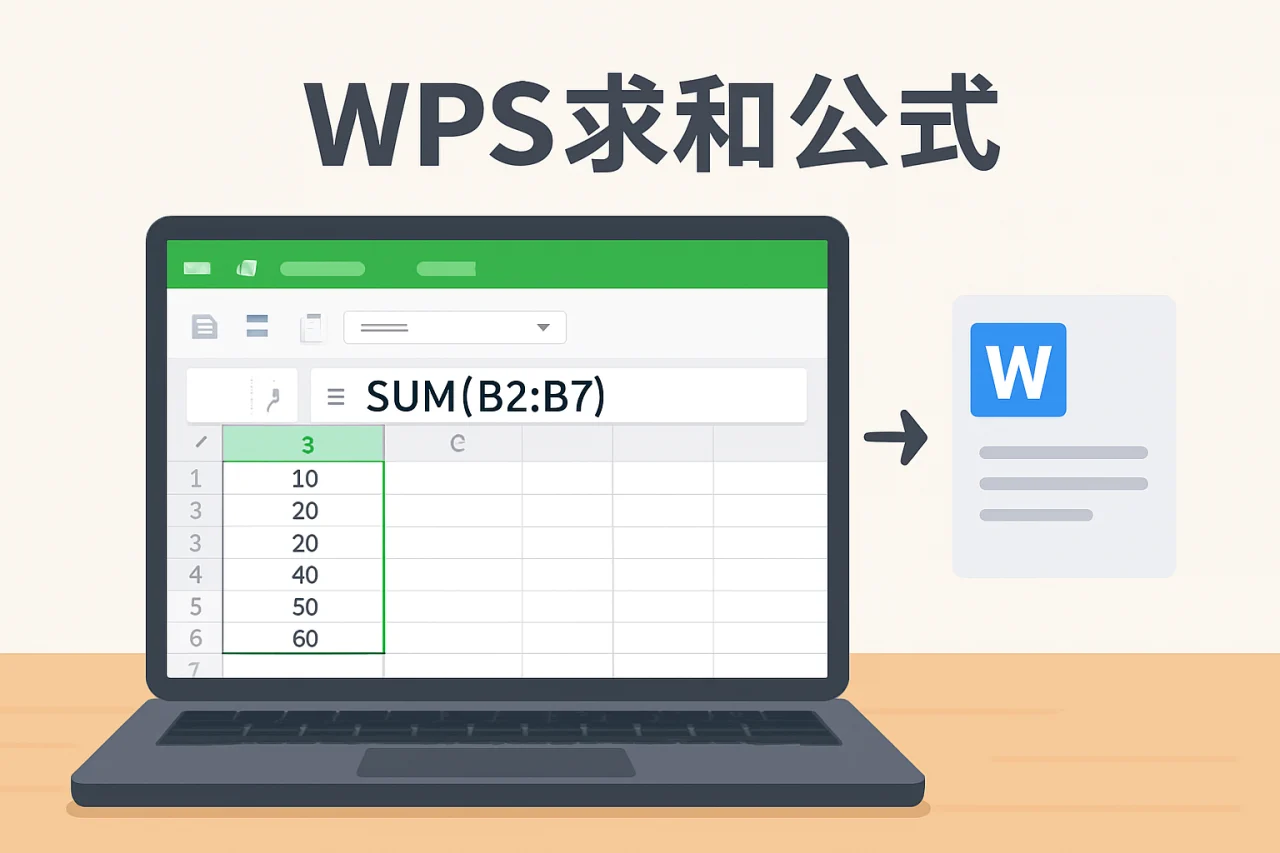
SUM 函数是 WPS 求和公式的基石,语法为 =SUM(number1, [number2], ...)。下面通过一个实际案例演示:假设你有一张销售数据表(A 列:产品名,B 列:销量),需要计算总销量。
操作步骤
- 选中 B 列最后一个数据下方的空白单元格(如 B10)。
- 输入
=SUM(B2:B9),按回车键即可得到结果。 - 如果数据分散在不同列,可输入
=SUM(B2:B5, D2:D5),用逗号分隔多个区域。
注意:SUM 函数会自动忽略文本和空单元格,但若单元格包含错误值(如 #N/A),会导致公式报错。建议先用 =IFERROR(SUM(...), 0) 处理异常。
进阶技巧:条件求和与多表汇总
当需要按条件筛选数据求和时,SUMIF 和 SUMIFS 函数是利器。例如,统计“销售部”的总业绩,或计算“2024 年第一季度”的销售额。
使用 SUMIF 实现单条件求和
语法:=SUMIF(条件区域, 条件, 求和区域)。示例:=SUMIF(A2:A10, "销售部", B2:B10) 会计算 A 列中为“销售部”对应的 B 列数值之和。
使用 SUMIFS 实现多条件求和
语法:=SUMIFS(求和区域, 条件区域1, 条件1, [条件区域2, 条件2], ...)。例如,统计“销售部”且“业绩大于 5000”的总和:=SUMIFS(B2:B10, A2:A10, "销售部", B2:B10, ">5000")。
跨工作表求和
如果数据分布在多个工作表中,如 Sheet1 和 Sheet2 的 A 列,可使用 =SUM(Sheet1:Sheet2!A:A) 实现三维引用。注意:所有工作表结构需一致,否则可能出错。
常见问题排查与解决方案
即使熟练使用 WPS 求和公式,也可能遇到意外结果。以下是高频问题及对策:
| 问题现象 | 可能原因 | 解决方法 |
|---|---|---|
| 求和结果为 0 | 数据为文本格式(左上角有绿色三角) | 选中数据区域,点击“数据”选项卡中的“分列”,直接完成转换 |
| 公式显示为文本 | 单元格格式为“文本” | 将格式改为“常规”,然后重新输入公式 |
| 求和结果包含隐藏行 | 使用了 SUBTOTAL 函数而非 SUM | 使用 =SUBTOTAL(109, 区域) 忽略隐藏行 |
| 跨表求和报错 | 工作表名称包含空格或特殊字符 | 用单引号包裹名称,如 =SUM('Sheet 1'!A:A) |
WPS 求和公式与其他办公软件的对比
很多用户会纠结是否要使用 WPS 还是其他软件。以下从求和功能角度对比:
| 对比维度 | WPS 表格 | Microsoft Excel | Google Sheets |
|---|---|---|---|
| 基础 SUM 函数 | 完全支持 | 完全支持 | 完全支持 |
| 智能求和按钮 | 有,一键生成 | 有,但需手动确认 | 无,需手动输入 |
| 条件求和(SUMIFS) | 支持,语法一致 | 支持 | 支持 |
| 跨表求和 | 支持三维引用 | 支持 | 需用 INDIRECT 函数 |
| 免费使用 | 是(基础功能免费) | 需订阅 Office 365 | 是(需 Google 账号) |
从表格可以看出,WPS 在求和功能上不输 Excel,且免费优势明显。如果你正在寻找免费 wps 替代方案,WPS 办公软件是性价比极高的选择。
扩展应用:语音转文字与云文档的协同
WPS 的求和公式不仅限于手动输入数据。通过 wps 语音转文字功能,你可以将会议记录直接转为表格数据,再使用求和公式分析。例如,在 WPS 中打开“语音转文字”工具,将录音转为文本后,复制到表格中,用 SUM 函数统计关键词出现次数。此外,WPS 云文档支持多人协作,团队成员可同时编辑表格,求和公式会自动更新结果,无需手动同步。
如何获取 WPS 国际版?
对于海外用户,wps 国际版注册流程简单:访问官网,选择“International”版本,用邮箱注册即可。注意:国际版默认语言为英文,但可在设置中切换为中文。如果你遇到 wps mac下载 需求,Mac 版 WPS 同样支持所有求和公式,操作与 Windows 版一致。
常见问题(FAQ)
问:WPS 求和公式与 Excel 完全兼容吗?
答:99% 的公式语法一致,包括 SUM、SUMIF、SUMIFS。但 WPS 不支持 Excel 中的某些数组函数(如动态数组),建议用传统数组公式替代。
问:如何快速对多行数据求和?
答:选中数据区域,按 Alt+= 快捷键,WPS 会自动在每行末尾生成 SUM 公式。
问:wps 破解版 是否安全?
答:强烈不建议使用破解版,可能存在病毒或功能缺失。官方免费版已足够日常使用,且定期更新。
问:wps uptodown 下载的版本可靠吗?
答:Uptodown 是第三方平台,建议优先从 WPS 官网下载,确保安全性和最新功能。
问:求和结果出现 #VALUE! 错误怎么办?
答:检查求和区域是否包含文本型数字或特殊字符。使用 =SUM(VALUE(区域)) 数组公式转换,或手动清理数据。
问:WPS 表格支持自动保存吗?
答:支持。WPS 云文档默认开启自动保存,每 5 分钟保存一次,防止数据丢失。
结语
通过本文,你已掌握 WPS 求和公式从基础到进阶的全流程,包括 SUM、SUMIF、SUMIFS 函数的使用,以及跨表求和、错误排查等技巧。金山軟件office 的 WPS 表格不仅免费,还提供了智能求和、语音转文字等创新功能,让数据处理更高效。下一步,建议你打开 WPS 表格,用实际数据练习这些公式,并尝试结合云文档与团队协作。如果遇到问题,可查阅 WPS 官方帮助文档或社区论坛。记住,熟练使用求和公式是提升办公效率的第一步,而 WPS 正是你值得信赖的伙伴。
站内推荐
- wps论坛2026年5月11日
- wps设置成默认2026年4月23日
- wps田字格模板2026年5月4日
- WPS把表格的数据变为折线图2026年4月28日
最新文章
wps怎么压缩文件
很多人以为WPS Office只能用来写文档、做表格,遇到文件太大需要压缩时,第一反应是去下载专门的压缩软件。其实,WPS内置的图片压缩、文档瘦身功能就能解决大部分场景,而且操作更直接——不用来回切换工具。
wps投影宝
据统计,超过 60% 的职场人在会议演示时曾因文件格式不兼容或投影设备设置复杂而中断汇报。WPS 投影宝正是为解决这一痛点而设计——它并非独立软件,而是 WPS Office 内置的无线投屏与演示辅助模块,让用户无需额外硬件即可将文档、表格或演示文稿直接投射到大屏。
wps下载电脑版
你是否遇到过这样的场景:急需处理一份复杂的数据报表,却发现电脑上的办公软件要么功能残缺,要么需要付费解锁核心功能?为什么明明只是简单的表格操作,却要花费大量时间在软件兼容性和版本选择上?
wps字间距
据统计,超过 60% 的办公文档排版问题集中在字间距设置不当上,导致阅读体验下降或格式错乱。无论你是用 WPS Office 撰写报告、编辑论文,还是处理合同,字间距的精准控制直接影响文档的专业度。
wps查重
据教育部2023年数据显示,超过60%的职场人每周至少需要处理一次文档查重任务,从论文原创性检测到合同条款比对,查重已成为办公场景中的高频刚需。然而,许多人仍依赖第三方付费工具或在线服务,不仅流程繁琐,还可能面临数据泄露风险。
wps翻译
据统计,2024年全球办公软件用户中,超过60%的人曾因语言障碍而无法直接使用英文版WPS Office,被迫花费额外时间寻找汉化教程或重新下载中文安装包。本文以「wps 安装包」为核心,系统拆解如何从官方渠道获取最新版本、解决英文界面转中