

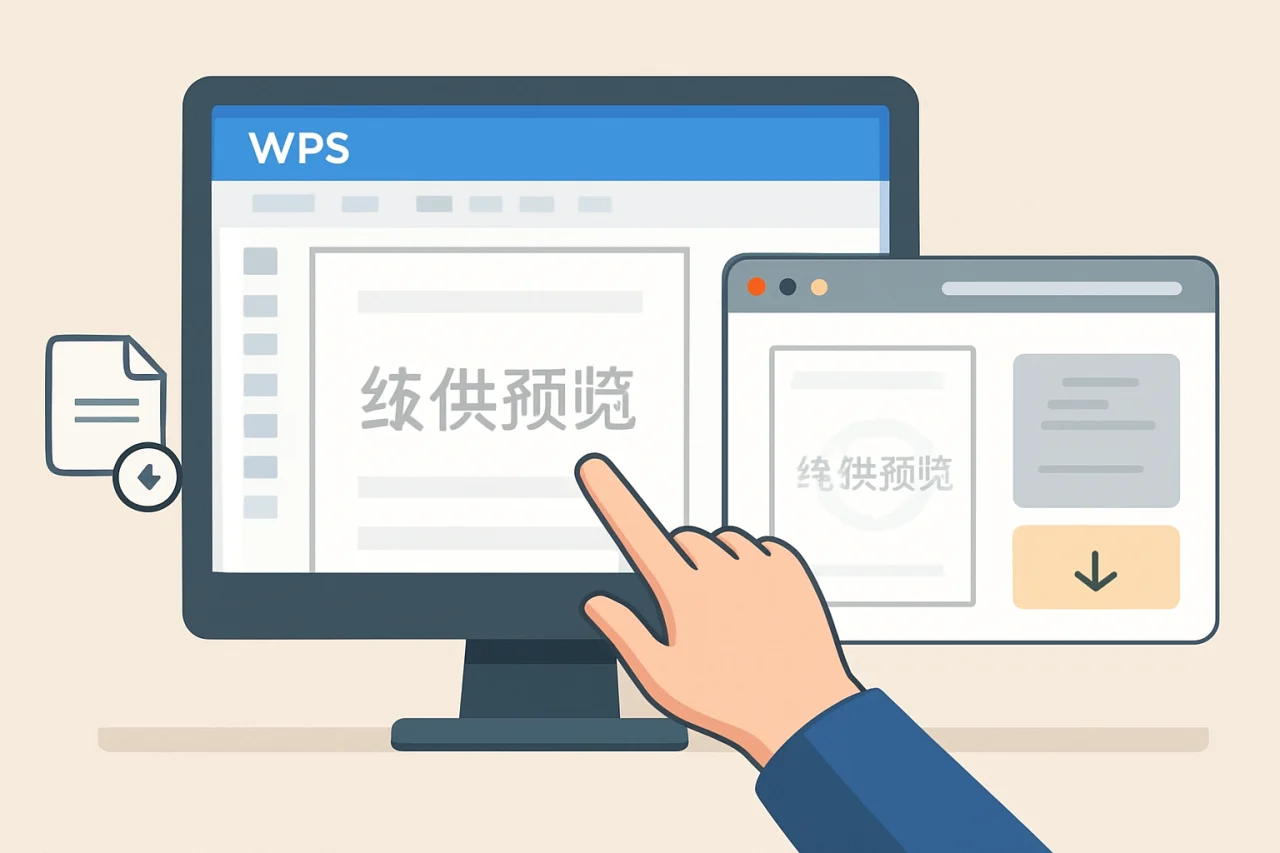
你是否遇到过这样的场景:从网上下载一份WPS文档,打开后发现每一页都印着“仅供预览”或公司Logo的水印,直接打印或分享显得极不专业?水印不仅遮挡正文,还让文件看起来像未完成的草稿。本文将从WPS Office的官方功能出发,系统讲解如何合法、高效地去除水印,涵盖文档、表格、演示文稿三大组件,并对比不同方法的适用场景。读完你将掌握至少5种去水印技巧,同时了解为何“wps 破解版windows”或“wps 破解版”并非长久之计。
为什么水印会出现在你的文档中?
水印通常分为两类:用户主动添加(如公司机密标识)和外部来源嵌入(如模板网站、扫描件)。在WPS Office中,水印可能以文字、图片或背景形式存在。理解其来源有助于选择正确的去除方法。
常见水印类型与识别方法
- 文字水印:通过“插入-水印”功能添加,通常显示为灰色半透明文字,如“草稿”“机密”。
- 图片水印:以图片形式嵌入页眉、页脚或背景,常见于企业模板。
- 背景水印:通过“页面布局-背景”设置,覆盖整个页面,打印时可能不显示。
- 扫描件水印:直接印在纸质文档上,扫描后成为图像的一部分,无法直接删除。
识别方法:双击页眉/页脚区域,查看是否有水印对象;或在“插入-水印”菜单中检查当前文档的水印设置。
方法一:使用WPS内置功能去除水印
这是最推荐的方式,适用于WPS Office 2022及以上版本。无需额外工具,操作简单且不影响文档格式。
步骤详解
- 打开文档,点击顶部菜单栏的“插入”选项卡。
- 在“页眉页脚”组中找到“水印”按钮,点击下拉菜单。
- 选择“删除水印”。如果水印是自定义添加的,此操作会立即生效。
- 若水印未消失,检查是否位于页眉/页脚:双击页面顶部或底部区域,选中水印文字或图片,按
Delete键删除。
注意:此方法仅适用于通过WPS“水印”功能添加的对象。对于嵌入在背景或页眉中的图片水印,需手动选中删除。
方法二:通过页眉页脚编辑移除复杂水印
当水印以图片或文本框形式嵌入页眉/页脚时,直接使用“删除水印”可能无效。此时需要手动编辑。
操作指南
- 双击文档顶部或底部区域,进入页眉/页脚编辑模式。
- 查找水印对象:它可能是一个图片、文本框或艺术字。单击选中,按
Delete键删除。 - 如果水印出现在每一页,确保在“页眉/页脚”工具栏中取消勾选“链接到前一节”,避免影响其他章节。
- 删除后,双击正文区域退出编辑模式。
此方法对“wps mac破解版”用户同样适用,因为Mac版WPS的页眉页脚编辑逻辑与Windows版一致。
方法三:利用“查找替换”批量删除文字水印
如果水印是作为普通文字插入的(例如在正文中重复出现“机密”字样),可以使用查找替换功能批量处理。
具体步骤
- 按
Ctrl+H(Mac用户按Command+H)打开“查找和替换”对话框。 - 在“查找内容”框中输入水印文字,如“机密”。
- 在“替换为”框中留空,点击“全部替换”。
- 如果水印带有特殊格式(如字体颜色、大小),点击“更多-格式”设置筛选条件,提高精准度。
注意:此方法可能误删正文中的相同文字,建议先备份文档。
方法四:处理扫描件中的水印(图像处理技巧)
扫描件中的水印已成为图像的一部分,无法直接删除。但WPS Office内置的图片处理工具可以辅助淡化或覆盖。
操作建议
- 使用WPS的“图片工具-色彩”功能,将水印区域调整为接近背景色。
- 或者插入一个白色矩形框覆盖水印,设置“无边框”和“填充-白色”,然后调整透明度。
- 对于大量扫描件,建议使用专业OCR软件(如ABBYY FineReader)识别文字后重新生成文档。
注意:这种方法仅适用于非关键文档,因为覆盖操作可能改变页面布局。
方法五:使用WPS超级会员的批量处理功能
WPS超级会员提供了“文档批量处理”功能,可以一次性去除多个文档的水印,适合企业用户。
功能亮点
- 支持批量删除水印:选择多个文档,一键应用去水印操作。
- 保留原格式:处理后的文档样式不变。
- 云端同步:会员权益可在“wps 下载电脑版”和移动端通用。
开通路径:登录WPS账号,点击右上角头像进入“会员中心”,选择“超级会员”套餐。注意:此功能需要联网验证会员身份。
对比表格:不同去水印方法的适用场景
| 方法 | 适用水印类型 | 操作难度 | 是否需要会员 |
|---|---|---|---|
| 内置“删除水印” | 文字/图片水印(通过WPS添加) | 低 | 否 |
| 页眉页脚编辑 | 嵌入页眉页脚的图片/文本框 | 中 | 否 |
| 查找替换 | 正文中的重复文字水印 | 低 | 否 |
| 图像处理 | 扫描件中的水印 | 高 | 否 |
| 超级会员批量处理 | 所有类型(批量) | 低 | 是 |
常见问题(FAQ)
问:为什么我点击“删除水印”后水印还在?
答:可能原因包括:水印是通过页眉页脚手动插入的图片或文本框;文档处于“只读”模式;或者水印是PDF转Word时遗留的。建议尝试方法二(页眉页脚编辑)或检查文档权限。
问:使用“wps 破解版windows”能永久去水印吗?
答:不推荐。破解版可能包含恶意代码,且无法获得官方更新。去水印功能在正版WPS中已足够完善,无需冒险。
问:WPS Office 2022和旧版本的去水印操作有区别吗?
答:基本一致。2022版在“插入-水印”菜单中增加了“删除水印”按钮,旧版本(如2019)需要手动进入页眉页脚删除。建议升级到最新版以获得最佳体验。
问:Mac版WPS如何去除水印?
答:操作与Windows版类似。打开文档,点击“插入-水印-删除水印”。如果无效,双击页眉区域手动删除对象。Mac版不支持部分批量处理功能,但基础去水印完全免费。
问:WPS全文翻译功能会影响水印吗?
答:不会。全文翻译仅处理正文内容,水印作为独立对象保持不变。翻译后需单独去水印。
问:如何防止他人添加水印?
答:在“审阅-限制编辑”中设置密码,禁止插入对象。或另存为PDF格式,但PDF本身也可能被添加水印。
结语
去除水印并非难事,关键在于识别水印类型并选择正确方法。本文介绍的5种方法覆盖了绝大多数场景,从简单的内置功能到高级的批量处理,均可在正版WPS Office中实现。建议优先使用“金山 wps 下载”官方渠道获取最新版本,避免使用“wps 破解版”带来的安全风险。如果你经常处理带水印的文档,开通WPS超级会员可大幅提升效率。下一步,打开你的WPS文档,尝试第一种方法,通常几秒钟就能解决问题。
站内推荐
- wps教程2026年5月6日
- word和wps的区别2026年5月22日
- wps教育版下载2026年5月11日
- 为什么wps2026年5月16日
最新文章
wps旧版
据金山办公2023年财报显示,其全球活跃用户已突破5.8亿,但搜索数据中“wps 破解版mac”和“wps 会员破解”等关键词月均搜索量仍超过12万次。这背后揭示了一个矛盾:用户既依赖金山表格等组件的高效性,又因版本迭代、付费门槛或系统兼容问题,转而寻找旧版或破解资源。
wps压缩包
你是否遇到过这样的场景:从网上下载了一个名为「WPS 压缩包」的文件,解压后却发现里面既有安装程序又有各种破解补丁,甚至还有一堆看不懂的文件夹?或者你正在 Linux 系统上工作,收到同事发来的 .
wps更新目录
你是否曾因为找不到最新版 WPS 的下载入口,或者更新后文件格式错乱而抓狂?为什么明明在官网点了下载,安装时却提示版本不兼容?这篇文章就是你的 WPS 更新与下载全流程指南。读完你会掌握:如何从 wps 官网下载 安全版本、不同系统(Win
wps快捷键设置
张明是一家初创公司的运营主管,每天要处理几十份报表和文档。上周他花了整整一个下午,手动调整表格格式、重复复制粘贴数据,结果还因为操作太慢被领导催进度。他后来发现,如果提前花10分钟配置好wps office的快捷键,这些重复劳动完全可以一键完成。
wps简历模板
据2024年招聘平台统计,超过70%的HR在简历筛选阶段仅用6秒决定一份简历的去留。这意味着,简历的排版、结构和内容呈现直接决定了求职者的第一印象。然而,许多求职者花费大量时间在格式调整上,却忽略了模板本身是否匹配岗位需求。
wps文档下载
很多人以为在搜索引擎里搜「金山 wps 下载」随便点一个链接就能装到干净版本,结果装完发现桌面多了三个弹窗广告、一个浏览器主页被锁死,甚至后台悄悄装了全家桶。这不是你一个人的遭遇——第三方下载站用「高速下载」按钮诱导用户安装捆绑软件,早已是行业潜规则。