

在全球化的今天,越来越多的用户开始使用WPS Office这一强大的办公软件。作为金山文档的一部分,WPS Office提供了多种语言版本,方便不同地区的用户使用。本文将详细介绍如何在WPS Office中切换至中文界面,包括设置步骤、使用技巧及常见问题解答,帮助用户更好地使用金山文档。
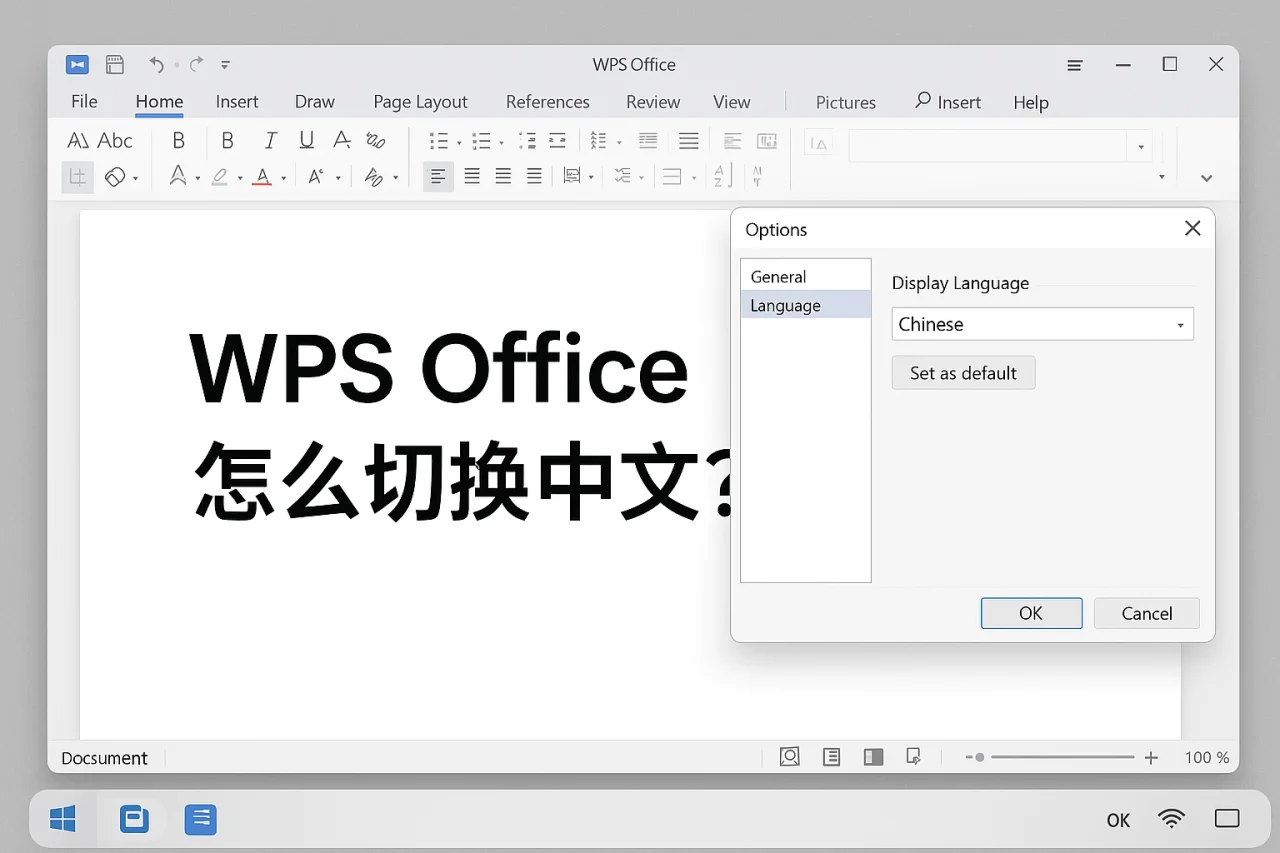
一、WPS Office切换中文的步骤
切换WPS Office的语言界面非常简单,以下是详细步骤:
- 打开WPS Office软件,进入主界面。
- 在主界面的右上角,找到并点击“个人中心”图标。
- 在弹出的菜单中,选择“设置”选项。
- 在设置界面中,找到“语言”选项,点击进入。
- 在语言设置中,选择“简体中文”或“繁体中文”,然后点击“确定”。
- 重启WPS Office软件,界面将自动切换为中文。
通过以上步骤,用户可以轻松将WPS Office切换为中文界面,享受更流畅的使用体验。
二、WPS Office的功能更新
金山文档不断更新WPS Office,以提升用户体验和功能。以下是一些最新的功能更新:
- 云文档功能:用户可以将文档保存在云端,随时随地访问和编辑。这一功能极大地方便了用户在不同设备间的文档管理,确保用户无论身处何地都能高效工作。
- PDF转Word:新增的WPS PDF转Word功能,方便用户将PDF文件转换为可编辑的Word文档。此功能特别适合需要对PDF文档进行修改的用户,避免了手动输入的繁琐。
- 全文翻译:支持多语言的全文翻译功能,帮助用户快速理解外文文档。对于需要处理多语言文件的用户来说,这一功能无疑是一个巨大的帮助。
这些功能的更新使得WPS Office在办公软件市场中更具竞争力,用户可以更高效地完成工作。
三、使用WPS Office的技巧
为了更好地使用WPS Office,以下是一些实用的使用技巧:
- 设置自动保存:在“设置”中开启自动保存功能,避免因意外关机或软件崩溃而丢失数据。此功能可以为用户的工作提供额外的保障,确保重要文件不会因为意外情况而丢失。
- 设置打印区域:在WPS表格中,可以设置打印区域,确保打印输出的内容符合需求。通过合理设置打印区域,用户可以节省纸张和时间,提高工作效率。
- 设置页眉页脚:在文档中添加页眉和页脚,提升文档的专业性。适当的页眉页脚设计可以使文档看起来更加正式,适合商务场合使用。
这些技巧能够帮助用户更高效地使用WPS Office,提升工作效率。
四、安全提示与注意事项
在使用WPS Office时,用户需要注意以下安全提示:
- 定期更新软件,确保使用最新版本以获得最佳安全性和功能。软件更新不仅可以修复已知的漏洞,还能提供新的功能和改进。
- 在使用云文档时,确保账户安全,定期更改密码。强密码和定期更换密码是保护账户安全的重要措施。
- 避免下载不明来源的插件,以防止潜在的安全风险。用户应当只从官方渠道获取插件和扩展,确保软件的安全性。
遵循这些安全提示,能够有效保护用户的文档和个人信息。
五、常见问题解答(FAQ)
1. WPS Office支持哪些语言?
WPS Office支持多种语言,包括简体中文、繁体中文、英文等,用户可以根据需要进行切换。这种多语言支持使得WPS Office能够满足全球用户的需求。
2. 如何下载WPS Office的纯净版?
用户可以访问金山文档的官方网站,选择下载WPS Office的纯净版,确保没有广告和插件。纯净版软件通常提供更流畅的使用体验,适合对软件环境有高要求的用户。
3. WPS会员有什么优势?
WPS会员可以享受更多的云存储空间、优先技术支持以及独特的功能,如高级筛选和更多模板。会员服务为用户提供了更全面的支持,适合需要频繁使用WPS Office的用户。
4. 如何将WPS文档转换为PDF格式?
在WPS文档中,选择“文件”菜单,点击“导出为PDF”,即可将文档转换为PDF格式。PDF格式的文档更易于分享和打印,适合正式场合使用。
5. WPS Office的使用费用如何?
WPS Office提供免费版和会员版,用户可以根据需求选择适合自己的版本。免费版适合普通用户,而会员版则提供更多高级功能,适合专业用户。
总结
通过本文的介绍,相信用户已经掌握了如何在WPS Office中切换至中文界面,以及一些实用的功能和技巧。无论是进行文档编辑还是表格处理,WPS Office都能为用户提供强大的支持。如果您还没有下载WPS Office,赶快行动吧,体验金山文档带来的高效办公体验!在使用过程中,用户还可以不断探索WPS Office的其他功能,以便更好地满足自己的办公需求。
最新文章
Wps高级筛选怎么用?
引言在日常办公中,数据处理是不可或缺的一部分。尤其是在使用WPS Office时,高级筛选功能可以帮助用户快速找到所需信息。随着数据量的不断增加,如何高效地管理和筛选数据成为了每个办公人员必须掌握的技能。本文将详细介绍WPS高级筛选的使用方
Wps格式刷怎么用?
在现代办公中,文档的格式化是提升工作效率的重要环节。WPS Office作为一款强大的办公软件,其格式刷功能能够帮助用户快速复制和应用格式,节省大量时间。本文将详细介绍WPS格式刷的使用方法,包括功能更新、使用技巧及安全提示,帮助用户高效办
Wps表格怎么打印?
引言在日常办公中,打印表格是一个常见的需求。无论是财务报表、数据分析还是项目进度表,WPS表格都能帮助我们高效地完成任务。打印表格不仅仅是将数据从屏幕转移到纸张上,更是一个涉及格式设置、内容审查和打印效果优化的过程。本文将详细介绍如何在WP
Wps宏怎么开启?
引言在现代办公软件中,宏功能是提升工作效率的重要工具之一。WPS Office作为一款功能强大的办公软件,其宏功能能够帮助用户自动化重复性任务,减少手动操作的时间。本文将详细介绍如何在WPS中开启宏功能,帮助用户更高效地利用WPS进行文档处
WPS护眼模式怎么设置?
引言在现代办公环境中,长时间盯着电脑屏幕已经成为常态,这不仅影响工作效率,还可能对我们的眼睛造成伤害。尤其是在数字化时代,越来越多的人依赖电子设备进行工作和学习,眼睛的疲劳和不适感随之增加。为了解决这一问题,WPS办公软件推出了护眼模式,旨
WPS默认字体怎么设置?
引言在日常办公中,WPS作为一款功能强大的办公软件,广泛应用于文档编辑、表格处理和演示制作等场景。设置默认字体是提升文档编辑效率的重要步骤,能够帮助用户在创建新文档时自动应用所需的字体样式。本文将详细介绍如何在WPS中设置默认字体,并分享一