

在日常办公中,打印文档是不可或缺的一部分。使用金山 WPS 下载的用户越来越多,如何高效地设置打印区域成为了一个重要话题。本文将为您详细介绍在WPS中设置打印区域的步骤、技巧以及注意事项,帮助您更好地利用这一功能。
一、为什么需要设置打印区域
设置打印区域可以帮助用户在打印文档时,选择性地打印出需要的部分,而不是整份文档。这不仅节省了纸张和墨水,还能提高打印效率,避免不必要的浪费。特别是在处理大型文档或表格时,合理设置打印区域显得尤为重要。
例如,当您需要打印一份包含大量数据的电子表格时,直接打印整份文档可能会浪费大量纸张和墨水。通过设置打印区域,您可以仅打印出包含关键数据的部分,从而实现资源的有效利用。此外,设置打印区域还可以帮助您更好地控制打印输出的格式和布局,确保打印结果符合您的需求。
二、在WPS中设置打印区域的步骤
以下是通过wps office下载后,在WPS中设置打印区域的详细步骤:
- 打开文档:首先,启动WPS并打开您需要设置打印区域的文档。
- 选择区域:使用鼠标拖动,选择您希望打印的具体区域。确保选择的区域包含所有需要打印的内容。
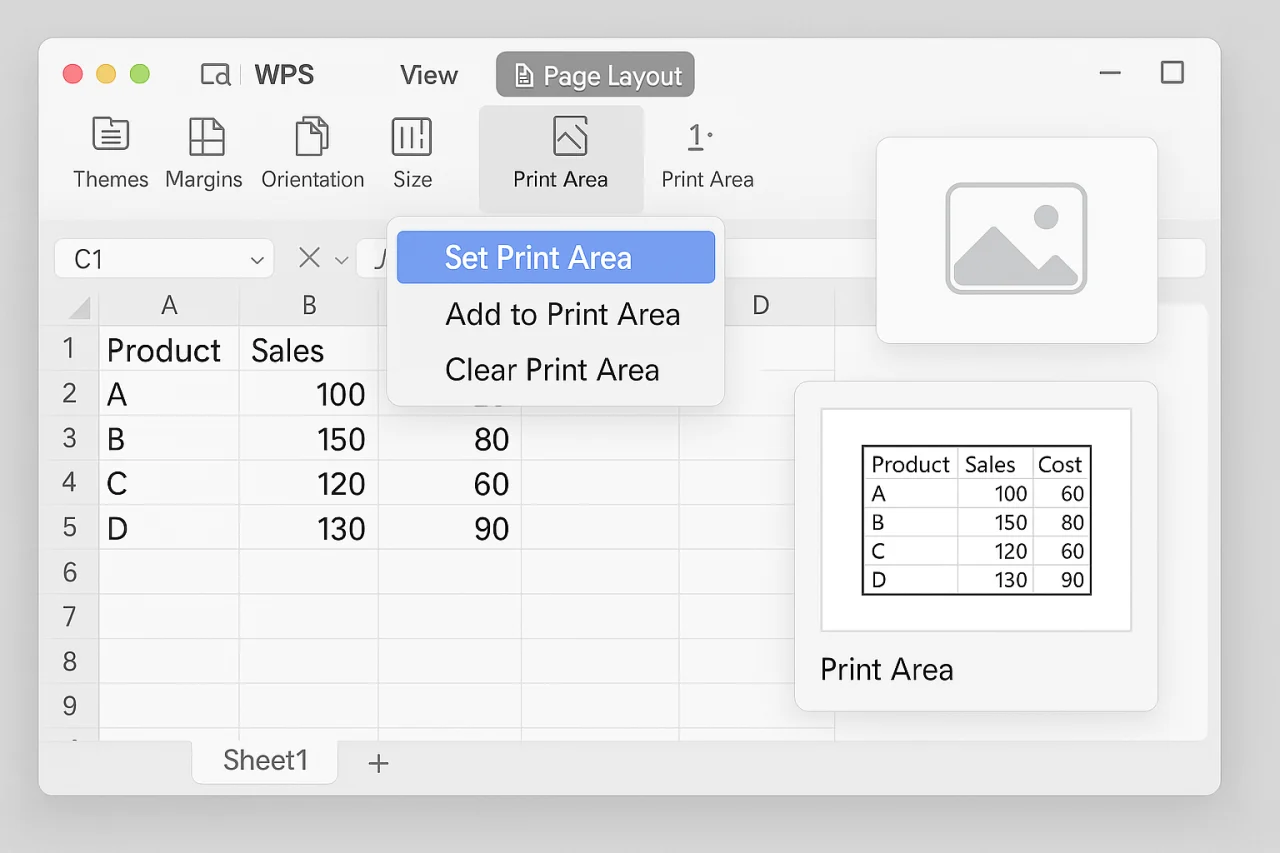
- 设置打印区域:在菜单栏中,点击“页面布局”选项卡,然后选择“打印区域”下的“设置打印区域”。
- 确认设置:完成设置后,您可以通过“打印预览”功能查看打印效果,确保所选区域准确无误。
- 保存文档:最后,记得保存您的文档,以便下次使用时不必重新设置。
通过以上步骤,您可以轻松地设置打印区域,确保打印输出符合您的需求。在设置过程中,建议您多进行几次预览,以确保打印效果达到预期。
三、使用技巧
在设置打印区域时,掌握一些使用技巧可以让您的操作更加顺畅:
- 多区域选择:如果需要打印多个不连续的区域,可以按住Ctrl键,同时选择多个区域,然后设置打印区域。
- 清除打印区域:如果需要更改打印区域,可以在“页面布局”中选择“打印区域”下的“清除打印区域”选项。
- 使用快捷键:熟悉WPS的快捷键,可以提高操作效率。例如,使用Ctrl + P可以快速打开打印窗口。
此外,您还可以利用WPS的其他功能来增强打印效果。例如,您可以在打印之前调整文档的边距、页眉和页脚,以确保打印输出的美观和整洁。
四、安全提示
在使用WPS进行打印设置时,注意以下安全提示:
- 备份文档:在进行大规模修改之前,建议备份文档,以防数据丢失。
- 检查打印机设置:确保打印机连接正常,并检查打印机的设置,以避免打印错误。
- 使用正版软件:确保您下载的wps office下载pc版本为官方正版,以获得最佳的使用体验和安全保障。
安全性是使用任何软件时都应考虑的重要因素,确保您的文档和数据不会因为软件问题而受到损失。
五、WPS的其他功能
除了设置打印区域,WPS还提供了许多实用功能,帮助用户更高效地处理文档:
- wps 在线文档:支持多人在线协作,实时编辑文档,提升团队工作效率。
- wps spreadsheets中文:强大的表格处理功能,适合进行数据分析和统计。
- wps 签名:支持电子签名功能,方便用户进行合同和文件的签署。
- wps 最新版:定期更新,提供最新的功能和安全补丁,确保用户体验。
这些功能的结合,使得WPS不仅仅是一个简单的文档处理工具,而是一个全面的办公解决方案,能够满足用户在不同场景下的需求。
FAQ
1. 如何在WPS中取消打印区域?
在“页面布局”选项卡中,选择“打印区域”下的“清除打印区域”即可取消设置。
2. WPS支持哪些文件格式的打印?
WPS支持多种文件格式的打印,包括DOC、XLS、PPT等常见格式。
3. 如何查看打印预览?
在菜单栏中点击“文件”,选择“打印”,然后点击“打印预览”即可查看打印效果。
4. WPS是否支持云打印?
是的,WPS支持云打印功能,用户可以通过云端直接发送打印任务。
5. 如何下载WPS的最新版本?
您可以访问金山官网,找到最新的wps office下载链接进行下载。
总结
通过本文的介绍,相信您已经掌握了如何在WPS中设置打印区域的具体步骤和技巧。合理设置打印区域不仅能提高工作效率,还能节省资源。如果您还没有下载WPS,欢迎访问金山官网进行金山 wps 下载,体验更多实用功能!
站内推荐
- WPS如何设置保存时间?2026年4月7日
- wps办公软件云端协作2026年4月22日
- wps 截图2026年5月9日
- WPS关闭自动更新2026年4月28日
最新文章
wps另存为快捷键
一位市场部同事在赶季度报告时,需要将WPS文档另存为PDF格式发给客户。他习惯用鼠标点击“文件”菜单,再选“另存为”,然后调整格式——整个过程至少需要三次点击和一次滚动。如果每天重复20次,一年下来就是数千次无意义的鼠标移动。
wps段落间距怎么调
根据 WPS 官方用户行为统计,2024 年第四季度关于「段落间距」的搜索量环比增长 37%,其中超过 60% 的提问来自需要排版毕业论文、标书或商业报告的职场用户。很多人以为段落间距只是「敲几个回车」的事,但实际工作中,不规范的间距设置会
wps怎么取消自动编号
很多人以为 WPS 的自动编号功能是“关不掉的”,或者只能通过删除编号后手动调整格式来规避。其实,这是一个常见的操作误区:WPS 电脑版提供了至少三种不同层级的取消方法,分别适用于“临时取消”“永久关闭”和“批量清理”三种场景。
wps怎么删除分页符
很多人以为文档里多出来的空白页是排版错误,其实罪魁祸首往往是隐藏的分页符。一个常见的错误做法是狂按退格键或Delete键,结果发现空白页纹丝不动,甚至越删越乱。本文会从分页符的识别、删除方法、批量处理到预防技巧,帮你彻底解决这个困扰,读完你就能像老手一样精准控制文档分页。
wps安装包下载
很多人以为从搜索引擎随便找个链接下载 WPS 安装包就能用,结果电脑被捆绑软件塞满,甚至中了病毒。其实,wps 下载这件事远不止“点一下”那么简单:选错版本、忽略授权、误装破解工具,轻则功能受限,重则数据泄露。
wps填充颜色快捷键
据统计,超过70%的办公用户每天至少使用一次表格或文档的填充颜色功能,但其中近半数人仍依赖鼠标点击工具栏,平均每次操作耗时3-5秒。如果你每天处理20个文件,仅此一项操作就可能浪费数分钟。