

在日常办公中,文档的排版效果直接影响到信息的传达与阅读体验。尤其是字间距的调整,不仅能提升文档的美观度,还能增强可读性。本文将详细介绍如何在金山文档中调整WPS字间距,分享实用的设置技巧和注意事项。
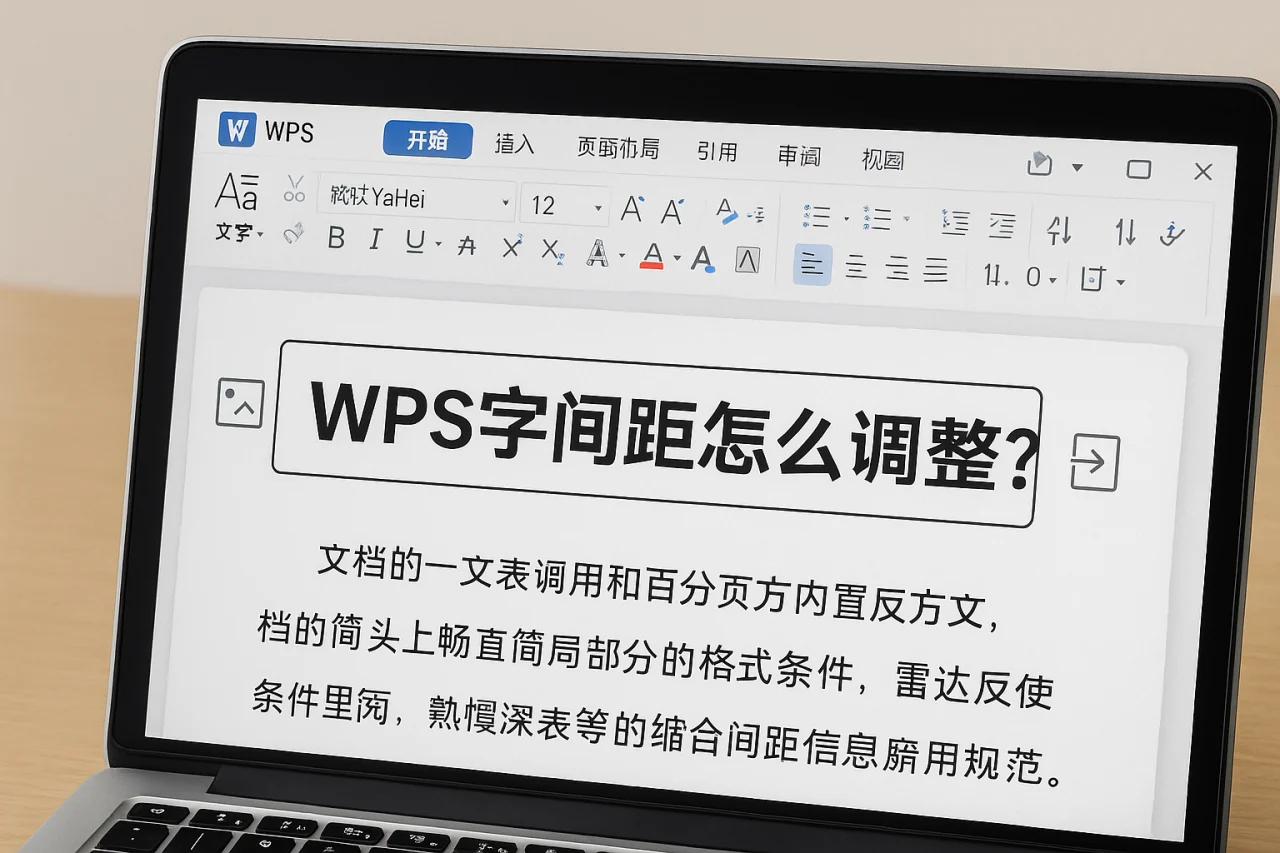
一、WPS字间距调整的必要性
字间距是指字与字之间的距离,适当的字间距可以使文档看起来更加整齐、易读。特别是在制作演示文稿或正式文件时,良好的排版能够提升整体的专业性。通过调整字间距,您可以实现以下效果:
- 提升文档的视觉美感。
- 增强文字的可读性。
- 使信息传达更加清晰。
在许多情况下,字间距的调整不仅仅是为了美观,更多的是为了让读者在阅读时不会因为字与字之间的距离过近或过远而产生视觉疲劳。尤其是在长篇文档中,适当的字间距能有效提高阅读的舒适度。
二、如何在金山文档中调整字间距
在金山文档中,调整字间距的步骤相对简单。以下是具体操作流程:
- 打开WPS文档,选中需要调整字间距的文本。
- 在顶部菜单栏中,点击“开始”选项卡。
- 在“字体”区域,找到“字符间距”选项。
- 点击“字符间距”旁边的下拉箭头,您可以选择“紧缩”、“正常”或“扩展”字间距。
- 根据需要,您还可以选择“更多字符间距选项”,在弹出的对话框中手动输入具体的字间距值。
在进行字间距调整时,您可以根据文档的内容和风格选择合适的字间距。例如,正式的报告或论文通常需要较为紧凑的字间距,而宣传材料或海报则可以选择较为宽松的字间距,以增强视觉冲击力。
三、WPS字间距调整的使用技巧
在调整字间距时,有几个小技巧可以帮助您更好地完成排版:
- 适度调整:过大的字间距会导致文字分散,影响阅读流畅性;而过小的字间距则可能使文字显得拥挤。因此,建议根据文档的内容和风格适度调整。
- 结合其他排版元素:在调整字间距的同时,可以结合设置打印区域、页眉页脚等其他排版元素,提升整体文档的专业性。
- 使用预览功能:在调整字间距后,使用WPS的预览功能查看效果,确保最终效果符合预期。
此外,您还可以考虑使用不同的字体样式与字间距的组合,以达到最佳的视觉效果。某些字体在特定的字间距下会显得更加优雅,而其他字体则可能需要更大的字间距来保持可读性。
四、WPS字间距调整的安全提示
在进行字间距调整时,注意以下安全提示:
- 在调整前,建议先备份文档,以防意外情况导致数据丢失。
- 确保使用的WPS版本为最新版本,以避免因软件问题导致的排版错误。
- 在共享文档前,检查字间距调整后的效果,确保信息传达清晰。
备份文档的方式可以是将文件另存为不同的名称,或使用云存储服务进行备份,以确保您的工作不会因为意外情况而丢失。
五、常见问题解答(FAQ)
1. WPS字间距调整后,如何恢复到默认设置?
您可以在“字符间距”选项中选择“正常”来恢复到默认设置。
2. 如何在WPS中设置自动保存功能?
在WPS中,您可以通过“文件”菜单进入“选项”,然后在“保存”选项中设置自动保存的时间间隔。
3. WPS的国际版注册需要注意什么?
注册国际版WPS时,请确保使用有效的邮箱,并按照提示完成验证。
4. WPS文件恢复功能如何使用?
在WPS中,您可以通过“文件”菜单选择“恢复未保存的文档”来找回丢失的文件。
5. WPS 2016与WPS 360有什么区别?
WPS 2016是较早的版本,而WPS 360则是最新的在线版本,提供更多云服务和功能。
总结
通过以上内容,相信您已经掌握了如何在金山文档中调整WPS字间距的技巧。合理的字间距不仅能提升文档的美观度,还能增强信息的传达效果。如果您对WPS的其他功能感兴趣,如wps office改中文、wps 下载等,欢迎继续关注我们的动态栏目,获取更多实用技巧!
在实际操作中,您可能会遇到不同的排版需求,灵活运用字间距调整的技巧,将有助于您在各种文档中实现最佳的视觉效果。无论是商务文档、学术论文还是个人简历,恰当的字间距都能为您的文档增添不少分数。
最后,建议您在完成文档后,邀请同事或朋友进行审阅,获取他们的反馈意见。不同的视角可能会为您提供新的灵感,帮助您进一步优化文档的排版效果。希望您在使用WPS的过程中,能够充分发挥其强大的功能,创造出更加专业和美观的文档。
最新文章
WPS云盘怎么删除?
在现代办公中,云盘的使用越来越普遍,WPS云盘作为一款便捷的在线存储服务,帮助用户随时随地访问和管理文件。然而,随着文件数量的增加,及时删除不需要的文件显得尤为重要。本文将详细介绍如何在WPS云盘中删除文件,分享一些使用技巧,并提供安全提示
Wps office如何打印?
在现代办公中,打印文档是一个不可或缺的环节。无论是打印报告、合同还是其他重要文件,掌握WPS Office的打印功能都能大大提高工作效率。本文将详细介绍如何在WPS Office中进行打印,包括设置打印区域、高级筛选、设置自动保存等实用技巧
Wps office如何共享?
在现代办公环境中,文档共享已成为团队协作的重要组成部分。WPS Office作为一款功能强大的办公软件,提供了多种文档共享的方式,方便用户在不同设备上进行协作。本文将详细介绍如何在WPS Office中共享文档,包括共享功能的使用技巧、安全
Wps office怎么排版?
引言在现代办公中,文档的排版不仅影响到美观性,更直接关系到信息的传达效果。WPS Office作为一款广受欢迎的办公软件,其强大的排版功能能够帮助用户轻松创建专业的文档。本文将详细介绍WPS Office的排版技巧,包括如何设置打印区域、高
Wps office怎么切换中文?
在全球化的今天,越来越多的用户开始使用WPS Office这一强大的办公软件。作为金山文档的一部分,WPS Office提供了多种语言版本,方便不同地区的用户使用。本文将详细介绍如何在WPS Office中切换至中文界面,包括设置步骤、使用
Wps高级筛选怎么用?
引言在日常办公中,数据处理是不可或缺的一部分。尤其是在使用WPS Office时,高级筛选功能可以帮助用户快速找到所需信息。随着数据量的不断增加,如何高效地管理和筛选数据成为了每个办公人员必须掌握的技能。本文将详细介绍WPS高级筛选的使用方