

很多人以为用 WPS 做工资表,就是把 Excel 的公式搬过来,套个模板就能自动算。结果呢?加班到深夜,公式报错、数据对不上、打印出来对不齐。一个常见的错误做法是:直接在一个工作表里堆满所有员工数据,用 VLOOKUP 到处引用,最后文件卡死,改个税点要改几十个单元格。本文从定义与误区澄清开始,带你走一遍正确做法:从数据结构设计、公式编写、到自动化计算和打印排版,最后给出进阶优化建议。读完你能直接上手,做出一个稳定、易维护、可复用的工资表。
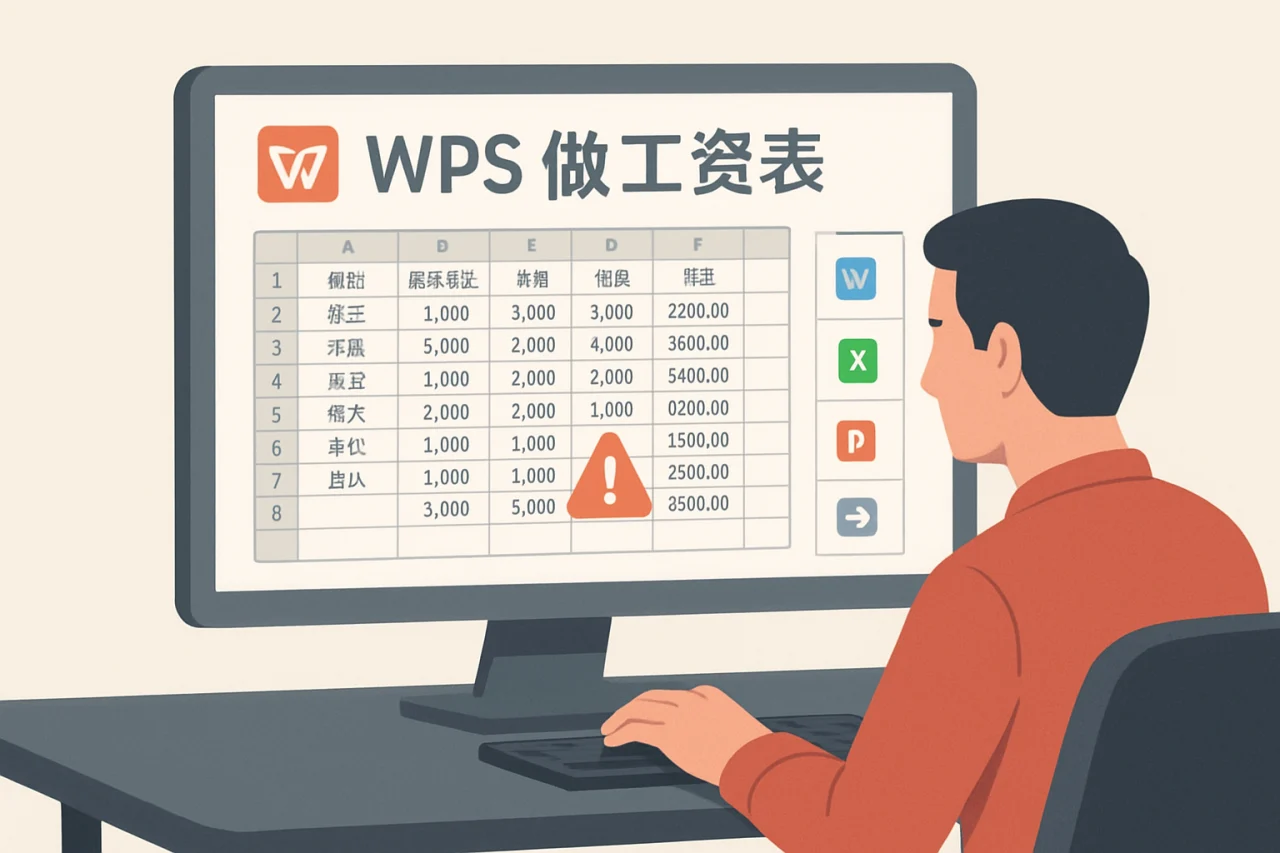
误区一:工资表就是一张大表格
很多人打开 WPS 表格,第一件事就是合并单元格,把“姓名”“基本工资”“扣款”全塞进一个 sheet。这是最危险的起点。合并单元格会导致排序、筛选、公式引用全部混乱。正确做法是:把工资表拆成三个独立的工作表。
数据源表:只存原始数据
新建一个 sheet 命名为“数据源”。列结构为:员工编号、姓名、部门、基本工资、岗位津贴、绩效工资、社保基数、公积金基数、专项附加扣除。每一行一个员工,禁止合并单元格。这样后续任何公式都能直接引用整列,不会报错。
计算表:用公式自动生成
第二个 sheet 命名为“工资计算”。列结构为:员工编号、姓名、部门、应发工资、社保个人部分、公积金个人部分、个税、实发工资。应发工资用公式 =VLOOKUP 从数据源表取数相加。个税计算用 WPS 内置的 ROUND(MAX((应发-社保-公积金-5000)*{0.03,0.1,0.2,0.25,0.3,0.35,0.45}-{0,210,1410,2660,4410,7160,15160},0),2) 这个经典数组公式,一步算出。
打印表:只放最终结果
第三个 sheet 命名为“工资条”。用公式 =计算表!A1 引用表头,然后每两行一组:第一行是标题行,第二行是数据行。用 IF(MOD(ROW(),2)=1,计算表!A$1,INDEX(计算表!$A:$I,INT((ROW()+1)/2),COLUMN())) 实现自动填充。这样打印出来,每条工资条都带标题,裁剪后直接发给员工。
误区二:手动输入公式,改一次调半天
很多人直接在单元格里写死数字,比如社保比例 10.5%,下个月政策变了,要手动改几百个单元格。正确做法是把所有变量参数单独放一个 sheet。
参数表:集中管理所有变量
新建 sheet“参数”。列出:社保比例、公积金比例、个税起征点、专项附加扣除标准等。在计算表中用绝对引用 $参数.$B$2 调用。以后改参数,只改一个单元格,整个工资表自动更新。
使用 WPS 在线编辑协同更新
如果你的公司用 wps 在线编辑,可以把参数表分享给 HR 同事,他们直接在线修改,你这边公式自动重算。不需要来回发文件,版本冲突问题也解决了。
误区三:忽略数据验证,出错后排查困难
工资表最怕数字对不上。很多人发现实发工资总和与银行转账金额差了几块钱,然后一行一行手工核对,通宵加班。正确做法是提前设置数据验证和校验公式。
数据验证:从源头防错
在数据源表中,选中“基本工资”列,点击“数据”->“有效性”,设置允许“整数”,介于 2000 到 100000。这样如果有人误输入 20000 多打一个 0,WPS 会立刻弹窗提示。社保基数列同理,设置范围。
校验公式:自动对账
在计算表最后加一行“校验”。用 =SUM(应发工资列)-SUM(社保列)-SUM(公积金列)-SUM(个税列)-SUM(实发工资列),结果应为 0。如果不为 0,说明公式有误或数据有出入。再配合条件格式,把非零单元格标红,一眼定位问题。
误区四:打印工资条时手动复制粘贴
很多人做好工资表后,打印工资条时,一行一行复制标题,再粘贴到每一行数据上面。100 个人的工资表,要重复 100 次。正确做法是用 WPS 的“插入工资条”功能或公式自动生成。
方法一:使用 WPS 内置工资条插件
WPS 表格自带“工资条”功能(在“会员专享”或“插件”菜单下)。选中数据区域,点击“工资条”,设置每页行数和标题行,一键生成。但注意:这个功能需要会员。如果你不想付费,用公式法更灵活。
方法二:公式自动生成工资条
在打印表 sheet 中,A1 输入标题,A2 输入公式:=IF(MOD(ROW(),2)=1,计算表!A$1,INDEX(计算表!$A:$I,INT((ROW()+1)/2),COLUMN()))。然后向右向下填充。这样每两行一组,奇数行是标题,偶数行是数据。打印时设置每页顶部重复标题行,或者直接打印这个 sheet,裁剪即可。
进阶优化:用 WPS 学院学习高级技巧
如果你想让工资表更智能,可以学习 WPS 学院里的免费课程。搜索“工资表模板”“个税公式”“数据透视表”等关键词,有视频教程手把手教。WPS 学院是官方出品的教程平台,内容专业且免费,适合从入门到精通。
使用数据透视表做年度汇总
每个月工资表做好后,把数据追加到一个“年度汇总”sheet 中。然后用数据透视表,按员工、月份汇总应发工资、实发工资、个税等。这样年底做汇算清缴时,数据一目了然,不用翻 12 个月的文件。
警惕 wps 破解版的隐患
网上有很多 wps 破解版 下载链接,声称免费解锁会员功能。但这类破解版通常捆绑恶意软件,可能窃取你的工资数据(包含员工身份证号、银行卡号等敏感信息)。一旦泄露,公司可能面临法律风险。建议使用官方正版,个人版基础功能免费,企业版按年付费,安全有保障。
常见问题 FAQ
问:WPS 做工资表,个税公式总是报错怎么办?
答:检查公式中的括号是否匹配。建议使用 WPS 内置的“个税计算”函数(部分版本支持),或者从 WPS 学院下载官方模板,直接套用公式。另外,确保应发工资、社保、公积金等单元格格式为“数值”,不要是文本。
问:wps office金山 和 Microsoft Excel 的公式兼容吗?
答:大部分基础公式(SUM、VLOOKUP、IF)完全兼容。但数组公式(如个税公式)在 WPS 中需要用 Ctrl+Shift+Enter 结束(部分新版本自动识别)。建议在 WPS 中测试后再发给使用 Excel 的同事,避免兼容性问题。
问:如何用 wps 在线编辑 让多个 HR 同时修改工资表?
答:把文件上传到 WPS 云文档,点击“分享”,设置编辑权限。对方通过链接打开后,可以实时编辑,你这边能看到光标位置和修改记录。注意:在线编辑时,公式会自动重算,但数据验证和条件格式可能失效,建议在本地做最终校验。
问:WPS 做工资表,打印时总是多出一页空白怎么办?
答:检查打印区域设置。选中工资表数据区域,点击“页面布局”->“打印区域”->“设置打印区域”。另外,检查是否有隐藏的行或列,取消隐藏后再打印。如果工资条 sheet 用了公式,确保公式没有返回空值导致行数过多。
问:wps 360 是什么?和 WPS Office 有关系吗?
答:wps 360 不是官方产品,可能是第三方打包的版本(捆绑 360 安全卫士)。建议直接从 WPS 官网下载安装包,避免捆绑软件影响电脑性能。
问:WPS 做工资表,如何自动生成工资条并发送到员工邮箱?
答:WPS 会员有“邮件合并”功能,可以把工资条数据批量发送到指定邮箱。操作步骤:准备好工资条 sheet 和员工邮箱列表,点击“会员专享”->“邮件合并”,按向导设置。非会员可以用 VBA 宏实现,但需要一定编程基础。
结语
做工资表不是把数字填进去那么简单。从数据结构设计、参数集中管理、数据验证、到自动生成工资条,每一步都有优化空间。记住三个核心原则:数据与计算分离、参数集中管理、用公式代替手动操作。如果你还在用 金山 wps office 手动做工资表,今天就可以按照本文步骤重构一次。第一次可能花点时间,但以后每个月只需更新数据源,所有计算和打印自动完成。建议把本文收藏,下次做工资表时对照操作。如果遇到具体问题,欢迎在评论区留言,我会逐一回复。
站内推荐
- WPS表格数据排序2026年4月16日
- WPS保存文档2026年4月16日
- WPS数据防护指南2026年4月29日
- WPS中PDF去水印2026年4月17日
最新文章
WPS账号解绑
某天下午,设计师小李在二手平台买了一台笔记本电脑,登录自己的 WPS Office 账号后,发现前任机主的云文档还残留在同步列表里。他急着解绑旧设备,却找不到入口——点击头像、设置、账号管理,每一步都像在迷宫里打转。
WPS设置默认保存格式
你是否遇到过这样的场景:用WPS编辑了一上午的文档,保存后发给同事,对方却打不开——因为你默认存成了`.wps`格式,而对方用的是旧版Office?或者你习惯用`.docx`,但公司系统只认`.
PWS最全操作指南
一位财务主管在季度末赶制报表时,发现同事发来的 .xlsx 文件在自己电脑上打不开,原因是旧版 Office 不兼容新格式。她临时搜索“wps 官网下载”,三分钟装好 WPS Office,不仅顺利打开文件,还利用内置的“合并表格”功能把十二张分表汇总成一张总表。
WPS更改表格样式
很多人以为WPS表格的样式只能靠手动调整单元格颜色和边框,其实这是一个常见的误区。WPS Office内置了丰富的表格样式库和自动化工具,能让你在几秒内完成专业级排版,同时避免因操作不当导致的格式错乱。
WPS最详细图文指南
你是否遇到过这样的困境:急需编辑一份重要文档,却因为下载了错误的 WPS 安装包,导致软件频繁崩溃、功能缺失,甚至捆绑了满屏的弹窗广告?为什么明明只是装个办公软件,却要花半小时清理垃圾?
WPS 更改本地备份文件存放位置
据统计,超过 60% 的办公用户曾因文档意外关闭或系统崩溃丢失过未保存的内容。WPS Office 默认将本地备份文件存放在系统盘(通常是 C 盘)的隐藏目录中,这不仅占用系统盘空间,还可能在重装系统或磁盘清理时误删重要备份。