

引言
在使用WPS办公软件的过程中,用户可能会因为各种原因对软件的设置进行调整。然而,有时候这些调整并不符合个人的使用习惯,或者导致软件出现异常。这时,恢复默认设置就显得尤为重要。本文将详细介绍如何在WPS中恢复默认设置,包括具体步骤、注意事项以及常见问题解答,帮助用户更好地使用WPS办公软件。
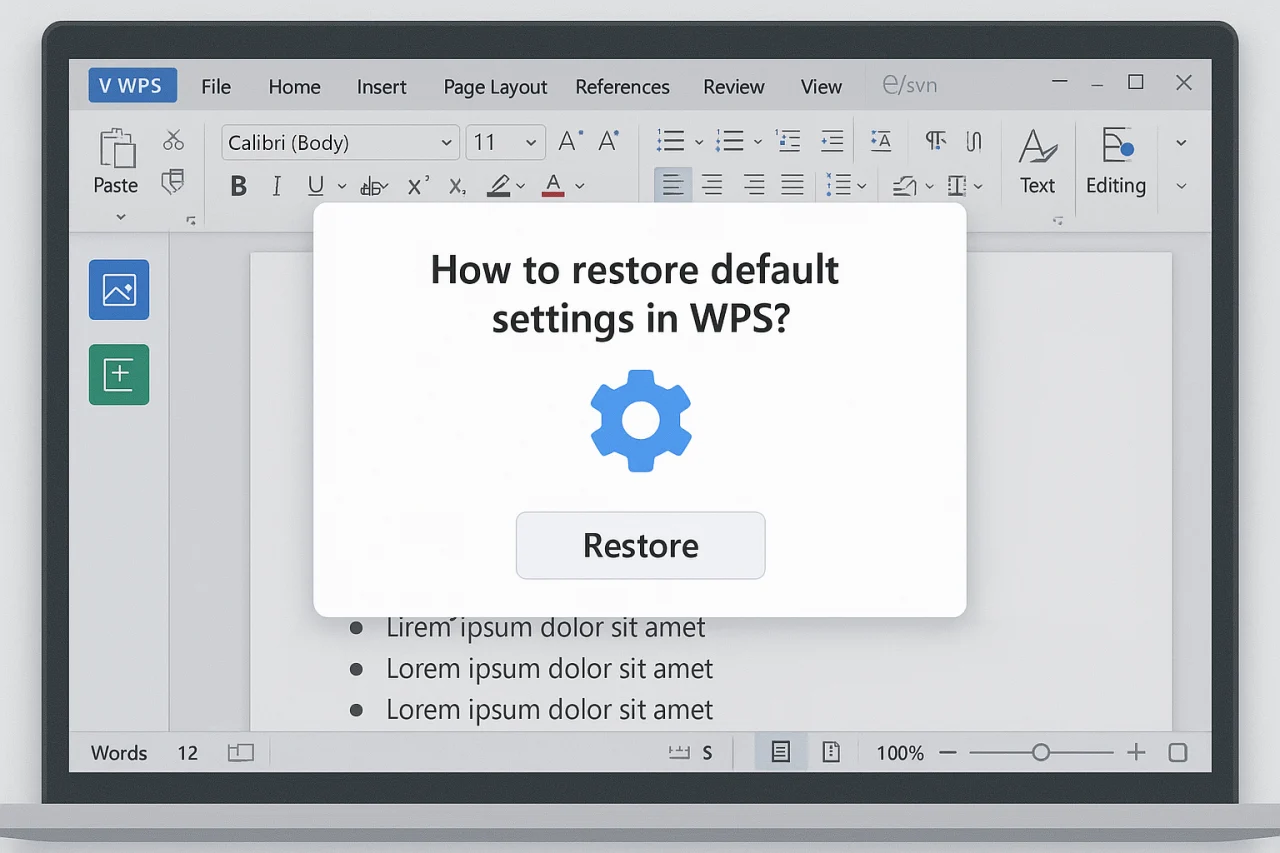
WPS默认设置恢复步骤
恢复WPS的默认设置并不是一件复杂的事情,以下是详细的步骤:
- 打开WPS Office:首先,启动WPS Office软件,确保你正在使用的是最新版本的WPS。更新版本通常会修复一些已知的bug,并提供更好的用户体验。
- 进入设置菜单:在WPS主界面,点击右上角的“工具”选项,然后选择“选项”。在这里,你可以看到各种设置选项,帮助你更好地管理软件。
- 选择恢复默认设置:在选项窗口中,找到“常规”选项卡,点击“恢复默认设置”按钮。这个按钮通常位于窗口的底部,方便用户快速找到。
- 确认恢复:系统会弹出确认窗口,询问你是否确定要恢复默认设置,点击“是”以确认。此时,系统会提示你所有自定义设置将被清除,请仔细阅读提示信息。
- 重启WPS:完成上述步骤后,关闭并重新启动WPS Office,以确保所有设置生效。重启后,软件将以默认状态运行,所有的个性化设置将被重置。
WPS恢复默认设置的注意事项
在恢复默认设置之前,有几个注意事项需要提醒用户:
- 备份重要文件:在进行任何设置更改之前,确保备份你的重要文档,以防止数据丢失。可以将文件保存在本地硬盘、U盘或者云存储中,以确保安全。
- 记录自定义设置:如果你对WPS进行了很多自定义设置,可以考虑记录下来,以便在恢复默认后重新配置。可以使用截图或文档的方式记录下你的设置。
- 了解默认设置:恢复默认设置后,所有自定义的功能和设置将被清除,了解默认状态可以帮助你更快适应。可以在WPS的帮助文档中查看默认设置的详细信息。
WPS的特色与优势
WPS Office作为一款功能强大的办公软件,拥有许多独特的优势:
- 多平台支持:WPS支持Windows、Linux、Android和iOS等多个操作系统,用户可以在不同设备上无缝切换。无论是在办公室、家中还是移动中,用户都能方便地使用WPS。
- 丰富的模板库:WPS提供了大量的文档模板,用户可以快速创建专业的文档、表格和演示文稿。无论是商务报告、个人简历还是学术论文,用户都能找到合适的模板。
- 云文档功能:通过WPS云文档,用户可以随时随地访问和编辑文件,方便团队协作。云文档的同步功能确保了文件的实时更新,避免了版本混乱。
- 强大的兼容性:WPS与Microsoft Office等主流办公软件高度兼容,用户可以轻松打开和编辑各种格式的文件。这使得在不同办公环境中切换变得更加顺畅。
常见问题解答(FAQ)
1. WPS恢复默认设置后,所有文件会丢失吗?
不会,恢复默认设置只会影响软件的配置和设置,文件不会受到影响。用户可以放心进行设置恢复,文件安全无忧。
2. 如何备份WPS的自定义设置?
可以手动记录自定义设置,或者在设置中查找是否有导出配置的选项。部分版本的WPS可能提供导出功能,方便用户保存设置。
3. WPS的默认设置包括哪些内容?
默认设置包括字体、页面布局、打印设置等基本配置。了解这些设置可以帮助用户更快地适应软件的使用。
4. 如何设置打印区域?
在WPS中,可以通过“页面布局”选项设置打印区域,选择需要打印的区域并进行设置。确保打印区域设置正确可以避免打印时出现不必要的空白或内容缺失。
5. WPS支持哪些高级功能?
WPS支持高级筛选、设置自动保存、设置页眉页脚等多种功能,用户可以根据需要进行配置。这些功能极大地提升了用户的办公效率。
总结
恢复WPS的默认设置是一个简单而有效的解决方案,可以帮助用户解决软件使用中的各种问题。通过本文提供的步骤和注意事项,用户可以轻松地恢复WPS的默认设置,享受更流畅的办公体验。如果你在使用WPS过程中遇到任何问题,欢迎随时联系我们的支持团队。我们将竭诚为你提供帮助,确保你能够充分利用WPS的强大功能。
最新文章
WPS怎么切换语言界面?
在全球化的今天,越来越多的人使用WPS Office进行文档处理,但由于用户来自不同的国家和地区,语言的选择显得尤为重要。本文将详细介绍如何在WPS中切换语言界面,包括具体步骤、使用技巧以及相关的安全提示,帮助用户更好地使用WPS表格。
WPS怎么关闭弹窗提醒?
在日常办公中,WPS Office因其强大的功能和便捷的操作受到广泛欢迎。然而,许多用户在使用过程中会遇到弹窗提醒的问题,这些提醒虽然有助于提供信息,但在某些情况下却会影响工作效率。本文将详细介绍如何关闭WPS的弹窗提醒,包括具体步骤和使用
WPS怎么下载安装?
引言在现代办公中,WPS表格作为一款功能强大的办公软件,广泛应用于数据处理和文档编辑。无论是个人用户还是企业团队,WPS表格都能提供高效的解决方案。本文将详细介绍如何下载安装WPS表格,包括金山表格的不同版本及其特点,帮助用户快速上手并提高
WPS支持团队协作吗?
在现代办公环境中,团队协作变得愈发重要。随着远程办公和灵活工作模式的普及,团队成员之间的沟通与协作显得尤为关键。WPS 365作为一款功能强大的办公软件,是否支持团队协作呢?答案是肯定的!WPS 365不仅支持多人实时编辑,还提供了评论、文
WPS云文档如何同步文件?
在现代办公环境中,文件的同步与共享变得越来越重要。金山WPS作为一款功能强大的办公软件,提供了云文档同步功能,使得用户可以随时随地访问和编辑文件。本文将详细介绍如何使用金山WPS云文档同步文件,涵盖功能更新、使用技巧及安全提示,帮助用户高效
WPS Office会员有什么用?
在现代办公中,WPS Office作为一款强大的办公软件,已经成为许多用户的首选。尤其是WPS Office会员,提供了更多的功能和服务,帮助用户提高工作效率。那么,WPS Office会员究竟有什么用呢?本文将为您详细解读WPS Offi