

据统计,超过 70% 的办公用户每天都会与表格公式打交道,但真正能熟练运用条件判断、跨表引用和数组运算的人不足 20%。WPS 表格的公式系统不仅兼容 Excel 的常用函数,还内置了本土化功能(如人民币大写转换、身份证号校验),但很多用户下载了 wps 安装包 后,面对公式栏却不知从何下手。本文将从基础语法讲起,逐步拆解高频场景的公式写法,并对比不同版本(包括 wps officemacos 和 mac wps office)的差异,帮你彻底告别“手动计算”的低效模式。
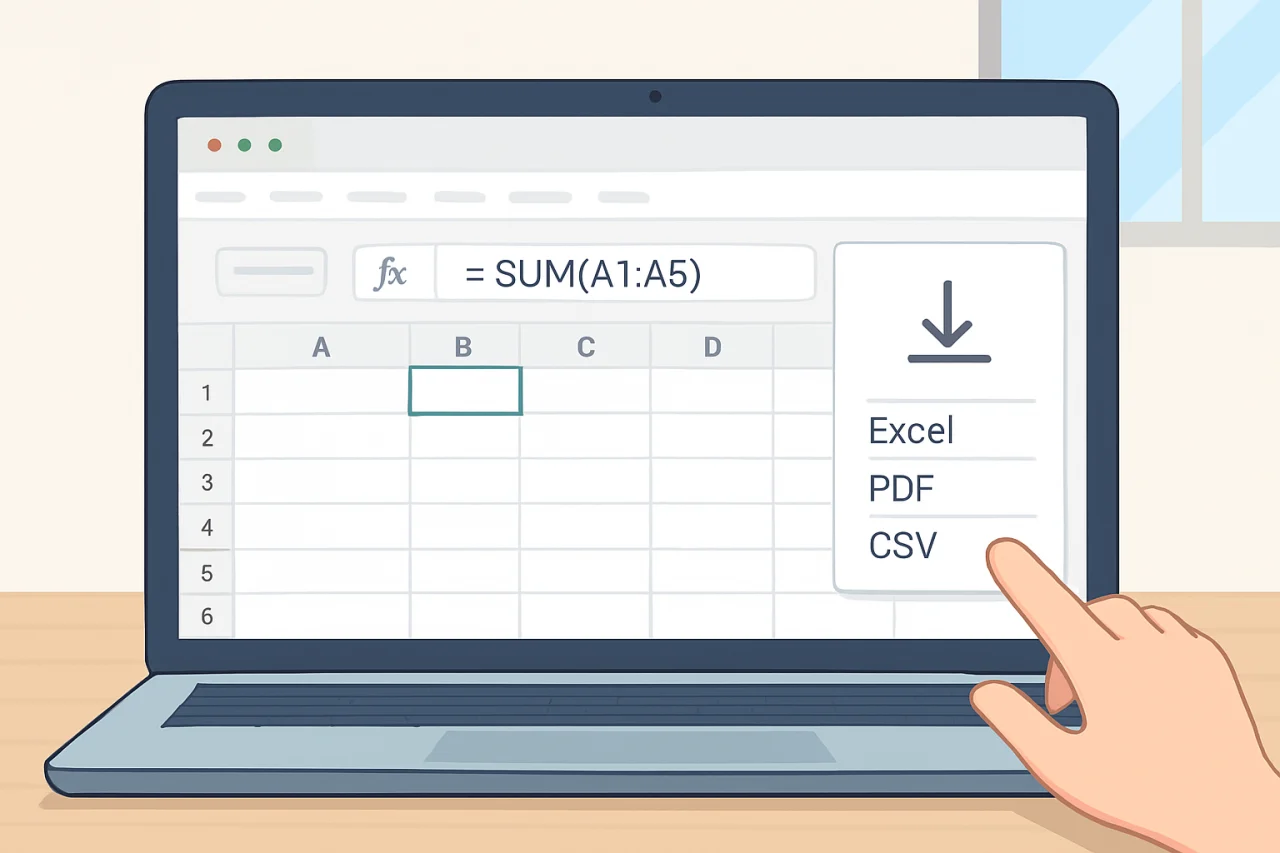
公式基础:从单元格引用到运算符优先级
单元格引用的三种方式
WPS 表格中,公式以等号 = 开头。引用单元格时,默认采用 A1 引用样式(列字母+行号)。根据使用场景,你需要区分三种引用类型:
- 相对引用(如
=A1+B1):复制公式时,单元格地址会随目标位置自动偏移。适用于批量计算同一列或同一行的数据。 - 绝对引用(如
=$A$1+$B$1):在行号和列号前加美元符号$,复制后引用位置固定不变。常用于固定税率、单价等常量。 - 混合引用(如
=A$1+$B1):只锁定行或只锁定列。例如制作乘法口诀表时,固定行号可让公式向下填充时引用同一行。
运算符与优先级
WPS 公式支持算术运算符(+ - * / % ^)、比较运算符(= > = <= )和文本连接符(&)。优先级从高到低为:括号 → 幂运算 → 乘除 → 加减 → 文本连接 → 比较。建议在复杂公式中多用括号明确计算顺序,例如 =(A1+B1)*C1 与 =A1+B1*C1 结果完全不同。
高频函数实战:条件判断、查找与文本处理
IF 函数的多层嵌套与简化
条件判断是公式中最常见的需求。基础语法为 =IF(条件, 真值, 假值)。当需要判断多个区间时,很多人会写多层嵌套:=IF(A1>=90,"优秀",IF(A1>=80,"良好",IF(A1>=60,"及格","不及格")))。但嵌套超过 3 层后,公式可读性急剧下降。建议改用 IFS 函数(WPS 2019 及以上版本支持):=IFS(A1>=90,"优秀",A1>=80,"良好",A1>=60,"及格",TRUE,"不及格")。注意最后一个条件用 TRUE 作为“否则”分支。
VLOOKUP 的精确匹配与容错
VLOOKUP 用于在表格首列查找值并返回指定列的数据。语法:=VLOOKUP(查找值, 表格区域, 返回列号, 匹配方式)。匹配方式建议始终设为 FALSE(精确匹配),避免因数据未排序导致错误。常见问题:
- 查找值不在首列:VLOOKUP 只能从左向右查。若需从右向左,改用 INDEX+MATCH 组合。
- 返回列号错误:列号从查找区域的第一列开始计数,而非从整个工作表的第一列。
- #N/A 错误:用
=IFERROR(VLOOKUP(...), "未找到")包裹,避免显示错误值。
文本处理:提取、合并与清洗
WPS 提供了丰富的文本函数:
LEFT/RIGHT/MID:从指定位置提取字符。例如从身份证号中提取出生日期:=MID(A1,7,8)。TEXT:格式化数字为文本。例如将日期显示为“2025年3月”:=TEXT(A1,"yyyy年m月")。CONCAT(或&):合并单元格内容。注意CONCAT可忽略空单元格,而&会保留空值。
对于从外部系统导出的数据,常有多余空格或换行符。使用 =TRIM(A1) 清除前后空格,=CLEAN(A1) 移除不可打印字符。
数组公式与动态数组:提升批量计算效率
传统数组公式(Ctrl+Shift+Enter)
在 WPS 中,数组公式可以一次性完成多个计算。例如计算销售额总和(单价×数量):选中一个单元格,输入 =SUM(B2:B10*C2:C10),然后按 Ctrl+Shift+Enter 结束。公式两侧会自动加上花括号 {}。注意:修改数组公式后必须重新按三键确认。
WPS 新函数:动态数组与自动扩展
WPS 最新版本(如 2024 专业版)开始支持动态数组函数,无需按三键即可自动溢出到相邻单元格。常用函数包括:
FILTER:按条件筛选数据。例如=FILTER(A2:C100, B2:B100>5000)返回所有销售额大于 5000 的记录。UNIQUE:提取唯一值列表。例如=UNIQUE(A2:A100)快速去重。SORT:对数组排序。例如=SORT(A2:C100, 2, -1)按第二列降序排列。
动态数组的优点是公式简洁且自动适应数据变化,但需注意:目标区域必须为空,否则会显示 #SPILL! 错误。
跨工作表与跨工作簿引用
同一文件内引用其他工作表
语法:=工作表名!单元格地址。例如在“汇总”表中引用“1月”表的 B2 单元格:=1月!B2。如果工作表名包含空格或特殊字符,需用单引号括起来:='1月销售'!B2。建议在公式中直接点击目标单元格,WPS 会自动生成正确的引用格式。
引用其他工作簿(需同时打开)
语法:=[工作簿名.xlsx]工作表名!单元格地址。例如 =[2025预算.xlsx]Sheet1!$A$1。注意:
- 被引用的工作簿必须处于打开状态,否则公式会显示
#REF!错误。 - 关闭源文件后,公式会自动转换为完整路径(如
='C:Data[2025预算.xlsx]Sheet1'!$A$1),移动文件后需手动更新链接。
对于需要频繁跨工作簿汇总的场景,建议使用 WPS 在线编辑 功能,将多个文件保存在云端,通过 IMPORTRANGE 类函数(需插件支持)或直接复制粘贴链接,避免路径失效问题。
公式错误排查与性能优化
常见错误值及解决方案
| 错误值 | 常见原因 | 解决方法 |
|---|---|---|
#DIV/0! |
除数为 0 或空单元格 | 用 =IFERROR(公式,0) 或检查除数来源 |
#VALUE! |
数据类型不匹配(如文本参与运算) | 用 VALUE 函数转换文本数字 |
#REF! |
引用的单元格被删除 | 撤销删除操作,或重新指定引用区域 |
#NAME? |
函数名拼写错误或未定义的名称 | 检查函数拼写,或使用“公式”选项卡下的“名称管理器” |
#N/A |
查找函数未找到匹配值 | 用 IFNA 或 IFERROR 处理 |
公式卡顿的优化技巧
当表格数据超过 10 万行且公式复杂时,WPS 可能出现计算延迟。以下方法可显著提升速度:
- 减少易失性函数:
NOW()、RAND()、OFFSET()等函数会在每次计算时重新执行,尽量用TODAY()替代NOW(),用INDEX替代OFFSET。 - 将公式转换为值:对于不再需要动态更新的结果,复制后右键选择“粘贴为数值”。
- 关闭自动计算:在“公式”选项卡中切换到“手动计算”,编辑完公式后按
F9手动刷新。 - 使用辅助列:将复杂公式拆分为多步,每步单独放在一列,比单个长公式更高效。
常见问题(FAQ)
问:WPS 公式与 Excel 公式完全兼容吗?
答:大部分基础函数(如 SUM、IF、VLOOKUP)完全兼容。但 WPS 有一些独有函数(如 人民币大写、身份证校验),在 Excel 中打开会显示 #NAME? 错误。另外,WPS 的动态数组函数(如 FILTER)在 Excel 365 中可用,但在 Excel 2019 及更早版本中不支持。建议在跨平台协作时,先确认对方使用的软件版本。
问:在 Mac 上使用 WPS 公式,操作和 Windows 一样吗?
答:mac wps office 的公式引擎与 Windows 版一致,函数库完全相同。但快捷键有差异:例如 Windows 按 F4 切换引用类型,Mac 需按 Command+T;数组公式在 Mac 上按 Command+Shift+Enter。此外,Mac 版暂不支持 VBA 宏,但公式功能不受影响。
问:WPS 会员价格是多少?会员功能对公式有帮助吗?
答:WPS 会员分为个人版(约 89 元/年)和稻壳会员(约 99 元/年)。会员主要解锁云存储、PDF 转换、模板库等增值服务。公式功能本身在免费版中已完整可用,但会员可享受 WPS 在线编辑 的协作功能,多人同时编辑时公式会自动更新,无需手动合并版本。
问:如何将 WPS 公式结果保存为纯文本?
答:选中公式所在单元格,按 Ctrl+C 复制,然后右键选择“粘贴为数值”(或按 Ctrl+Shift+V)。这样公式会被替换为计算结果,不再依赖原始数据。注意:此操作不可逆,建议先备份原文件。
问:WPS 中文版和英文版的公式有区别吗?
答:函数名在 wps 中文版 中默认显示为英文(如 SUM、IF),但参数提示和帮助文档为中文。如果你习惯使用中文函数名(如“求和”“如果”),可以在“文件”→“选项”→“常规与保存”中勾选“使用中文函数名”。注意:启用后,公式中的函数名会变为中文,但跨版本兼容性可能下降。
问:公式中引用了其他工作簿,但对方发来更新后链接失效怎么办?
答:打开包含公式的文件,进入“数据”选项卡,点击“编辑链接”。在对话框中可以“更新值”、“更改源”或“断开链接”。建议将引用的工作簿放在同一文件夹,并使用相对路径(如 ..Datasource.xlsx),这样移动整个文件夹后链接仍有效。
结语
掌握 WPS 公式的核心不在于记住所有函数,而在于理解单元格引用逻辑、条件判断的构建方式以及错误排查的思路。从今天开始,试着把重复的手动计算替换为公式,你会发现效率提升远超预期。如果你刚下载 wps 安装包 并准备上手,建议先从 SUM、IF 和 VLOOKUP 这三个函数练起,它们能覆盖 80% 的日常需求。遇到问题时,多用 F1 帮助文档或本文的 FAQ 部分,逐步积累自己的公式库。
站内推荐
- WPS Word批量转PDF2026年4月28日
- WPS兼容设置2026年4月18日
- 免费wps2026年5月15日
- WPS Office vs Google Docs2026年4月30日
最新文章
wps没保存关闭了怎么恢复数据
很多人以为文档没保存直接关闭就等于白干了,其实 WPS 电脑版内置了多重自动备份机制,只要操作得当,90% 以上的未保存内容都能找回来。本文会拆解从自动恢复、手动备份到预防性设置的全流程,帮你彻底解决“辛辛苦苦写半天,一个手滑全没了”的痛点。
wps离线版
小张是某国企的行政专员,单位内网严格限制外网访问,他需要给新入职的同事批量安装 WPS Office。从官网下载的安装包在离线环境下无法完成组件注册,而网上搜到的“wps 安装包”又夹杂着捆绑软件和广告弹窗。
wps换行快捷键
你是否曾在编辑WPS文档时,因为换行操作不顺手而打断思路?明明只需要一个简单的换行,却因为快捷键不熟悉,不得不频繁抬手去点鼠标,或者误触了其他按键导致格式错乱?这篇文章将为你彻底梳理WPS Office中所有与换行相关的快捷键,涵盖文字、表
wps文档怎么删除空白页
小陈在赶季度报告时,发现文档末尾多出一页空白页,怎么按退格键都删不掉,打印出来还浪费一张纸。他试了试调整段落间距、隐藏段落标记,甚至把页面缩小到50%查看,但空白页依然顽固。这不是个例——很多用户在使用金山 wps 处理文档时,都会遇到类似问题。
wps求和怎么操作
很多人以为 WPS 表格的求和只能靠鼠标点“自动求和”按钮,或者手动输入 SUM 函数。其实,一个常见的错误做法是:遇到复杂条件求和时,仍然用肉眼筛选再手动加总,既慢又容易出错。本文会从最基础的快捷键求和讲起,逐步深入到多条件求和、跨表求和
wps保存快捷键
很多人以为WPS的保存快捷键就是Ctrl+S,按一下就能万事大吉。其实一个常见的错误做法是:只依赖默认保存,却忽略了版本管理、自动备份和格式兼容性,结果在文件损坏或误操作时追悔莫及。