

引言
在现代办公软件中,快捷键的使用可以显著提高工作效率。作为一款功能强大的办公软件,金山WPS不仅提供了丰富的文档编辑功能,还允许用户自定义快捷键,以便更好地适应个人的使用习惯。本文将为您详细介绍如何在WPS中设置快捷键,帮助您快速上手并提升工作效率。
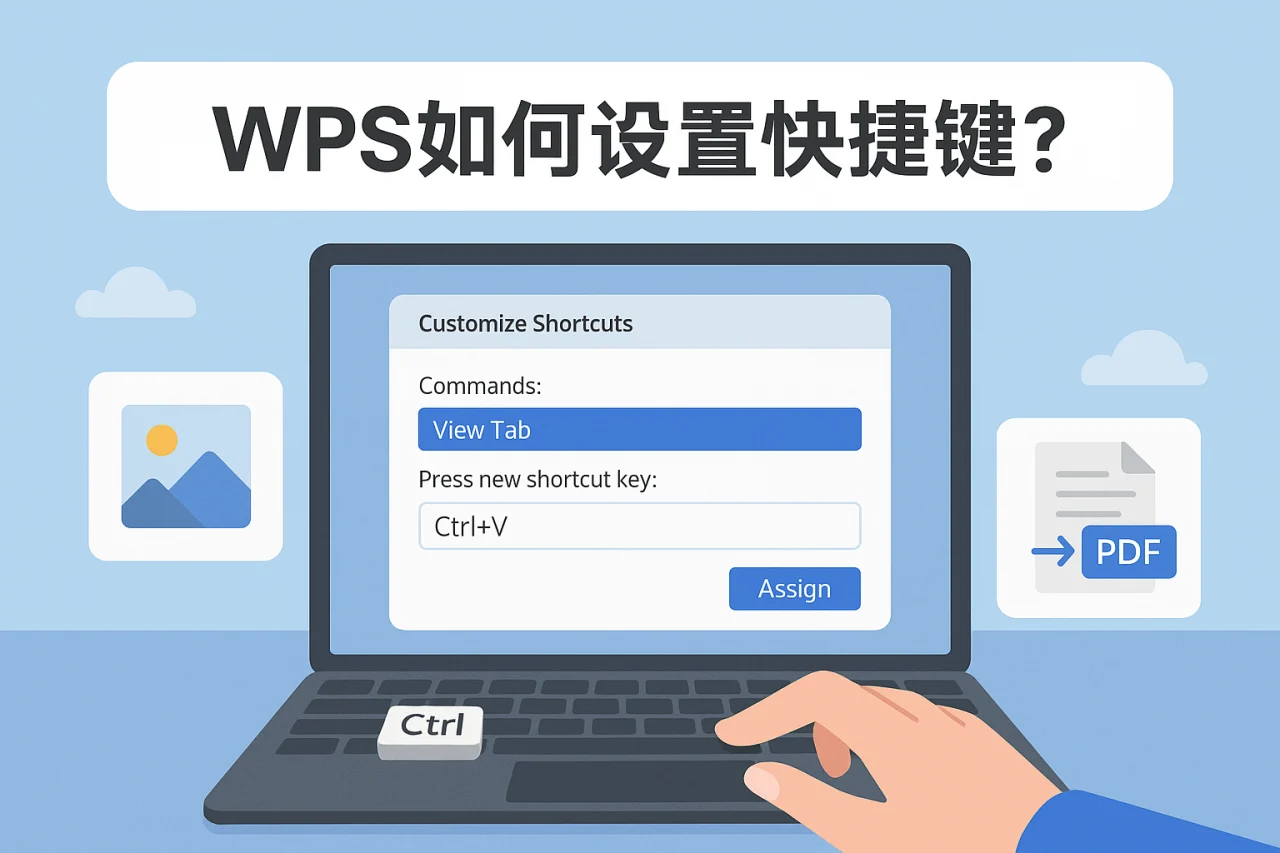
WPS快捷键的基本概念
快捷键是指通过键盘上的特定按键组合来快速执行某项操作的功能。WPS中的快捷键可以帮助用户快速完成文档编辑、格式设置等操作,避免频繁使用鼠标,提高工作效率。WPS的快捷键分为系统默认快捷键和用户自定义快捷键两种。系统默认快捷键是WPS软件自带的快捷键,用户可以直接使用,而用户自定义快捷键则是根据个人需求进行设置的快捷键。
如何设置WPS快捷键
在WPS中设置快捷键的步骤如下:
- 打开WPS Office软件,进入主界面。
- 点击左上角的“文件”菜单,选择“选项”。
- 在弹出的选项窗口中,选择“自定义功能区”。
- 在自定义功能区中,找到“键盘快捷键”选项。
- 在“键盘快捷键”设置界面中,您可以查看所有可用的快捷键,并可以选择需要自定义的功能。
- 选择功能后,点击“新快捷键”输入您想要设置的快捷键组合,确保没有与其他功能冲突。
- 点击“确定”保存设置。
完成以上步骤后,您就成功设置了自定义的快捷键。需要注意的是,某些快捷键可能已经被系统默认功能占用,因此在设置时要确保所选的组合不会与已有的快捷键冲突。
WPS快捷键的使用技巧
设置好快捷键后,您可以通过以下技巧进一步提升使用效率:
- 记忆常用快捷键:将常用的快捷键记录下来,形成自己的快捷键表,方便随时查阅。可以将这些快捷键打印出来,贴在工作台上,帮助自己快速记忆。
- 合理组合使用:将多个操作的快捷键组合使用,例如在编辑文档时,可以使用“Ctrl + B”加粗文本,再用“Ctrl + U”下划线。通过组合使用,可以快速完成复杂的文档编辑任务。
- 定期更新快捷键:随着工作内容的变化,定期检查和更新快捷键设置,以确保它们符合当前的工作需求。可以根据项目的不同,设置不同的快捷键组合,以提高工作效率。
WPS的功能更新与优势
金山WPS不断进行功能更新,以满足用户的需求。以下是一些近期的功能更新: 设置打印区域 这一环节通常决定了后续操作是否顺畅。
- PDF转WPS:新版本支持将PDF文件直接转换为WPS文档,方便用户进行编辑。用户只需简单几步,就可以将PDF文档转换为可编辑的WPS格式,极大地方便了文档处理。
- 云端存储:用户可以将文档保存在金山云中,随时随地访问和编辑。通过云端存储,用户可以在不同设备之间无缝切换,确保工作不受限制。
- 多平台支持:WPS支持Windows、Mac、Android和iOS等多个平台,用户可以在不同设备上无缝切换,满足不同用户的使用需求。
安全提示
在使用WPS时,用户应注意以下安全提示:
- 定期备份:定期备份重要文档,以防数据丢失。可以使用云存储服务,确保文档的安全性和可恢复性。
- 设置密码:对重要文档设置密码,保护隐私和数据安全。通过设置密码,用户可以防止未经授权的访问,确保文档的安全性。
- 更新软件:保持WPS软件的最新版本,以确保获取最新的安全补丁和功能。定期检查更新,确保软件的安全性和稳定性。
常见问题解答(FAQ)
1. WPS的快捷键有哪些?
WPS的快捷键包括文本格式设置、文档操作等多种功能,用户可以在“选项”中查看所有快捷键。常用的快捷键如“Ctrl + C”复制,“Ctrl + V”粘贴等,都是提高工作效率的重要工具。
2. 如何恢复默认快捷键?
在“键盘快捷键”设置界面中,您可以选择“恢复默认设置”来恢复WPS的默认快捷键。这对于不小心修改了快捷键的用户来说,是一个非常实用的功能。
3. WPS支持哪些文件格式?
WPS支持多种文件格式,包括.doc、.xls、.ppt、.pdf等,用户可以方便地进行文档转换。无论是办公文档还是演示文稿,WPS都能轻松处理。
4. 如何下载WPS?
用户可以通过金山官网或各大应用商店下载WPS Office,进行安装和使用。下载过程简单快捷,用户只需按照提示完成安装即可。
5. WPS如何设置自动保存?
用户可以在“选项”中找到“保存”设置,选择“自动保存”功能,设置保存间隔时间。自动保存功能可以有效防止意外情况导致的数据丢失。
总结
通过以上内容,我们详细介绍了如何在WPS中设置快捷键,分享了使用技巧和安全提示。掌握这些知识后,您将能够更高效地使用WPS,提升工作效率。如果您还没有下载WPS,不妨现在就去金山官网进行下载,体验这款强大的办公软件吧!通过合理使用快捷键,您将发现办公变得更加轻松和高效。
最新文章
WPS如何设置密码?
引言在现代办公中,保护文档的安全性变得越来越重要。WPS作为一款广受欢迎的办公软件,提供了多种功能来确保您的文件安全,其中设置密码是最基本也是最有效的方式之一。本文将详细介绍如何在WPS中设置密码,确保您的文档安全。同时,我们还将探讨WPS
WPS如何设置行距?
在日常办公中,文档的排版效果直接影响到信息的传达与阅读体验。行距作为排版的重要组成部分,合理的行距设置不仅能提升文档的美观度,还能增强可读性。本文将详细介绍如何在金山WPS Office中设置行距,分享一些实用的使用技巧和安全提示,帮助您更
Wps如何设置页眉页脚?
在日常办公中,设置页眉和页脚是文档排版的重要环节。无论是撰写报告、制作合同,还是编写论文,合理的页眉和页脚都能提升文档的专业性和美观度。本文将详细介绍如何在金山文档中设置页眉和页脚,包括具体操作步骤、使用技巧以及常见问题解答,帮助用户更好地
WPS如何设置页数?
引言在使用办公软件 WPS 时,许多用户可能会遇到如何设置页数的问题。无论是准备报告、撰写论文还是制作演示文稿,正确的页数设置都能提升文档的专业性和可读性。本文将为您详细介绍在 WPS 中设置页数的具体步骤、使用技巧以及相关功能更新,帮助您
WPS如何设置自动保存?
引言在日常办公中,数据的安全性和完整性至关重要。无论是撰写报告、制作表格,还是编辑演示文稿,数据丢失都可能导致工作进度的严重影响。WPS Office作为一款广泛使用的办公软件,其官网提供的自动保存功能,能够帮助用户在编辑文档时,及时保存工
WPS如何设置页码?
在日常办公中,文档的页码设置是一个不可忽视的重要环节。无论是撰写报告、制作论文还是编写手册,合理的页码设置不仅能提升文档的专业性,还能帮助读者更好地理解和查阅内容。本文将详细介绍在金山WPS中如何设置页码,包括不同文档类型的设置方法、使用技