

在使用WPS表格、WPS文字等办公软件时,许多用户可能会遇到一个问题:每次开机时,WPS都会自动启动。这不仅占用了系统资源,还可能影响开机速度。因此,了解如何关闭WPS的开机自启动功能显得尤为重要。本文将为您详细介绍关闭WPS开机自启动的步骤,并分享一些使用技巧和安全提示。
一、为什么需要关闭WPS开机自启动
WPS Office是一款功能强大的办公软件,提供了文字处理、表格制作、演示文稿等多种功能。然而,开机自启动可能会导致以下问题:
- 系统启动速度变慢:每次开机时,WPS会占用一定的系统资源,导致启动时间延长。对于那些需要快速进入工作状态的用户来说,这无疑是一个不小的困扰。
- 影响用户体验:如果您并不常用WPS,开机时自动启动可能会让您感到困扰。尤其是在需要频繁重启电脑的情况下,这种情况会更加明显。
- 资源占用:在后台运行的WPS会占用内存和CPU资源,影响其他应用的运行。尤其是在资源有限的老旧电脑上,这种影响会更加显著。
因此,关闭WPS的开机自启动功能不仅可以提升系统的启动速度,还能改善整体的使用体验。
二、关闭WPS开机自启动的步骤
关闭WPS的开机自启动功能非常简单,您可以按照以下步骤进行操作:
- 首先,打开WPS Office软件。
- 在主界面,点击右上角的“设置”图标(通常是一个齿轮图标)。
- 在弹出的菜单中,选择“选项”。
- 在“选项”窗口中,找到“常规”设置。
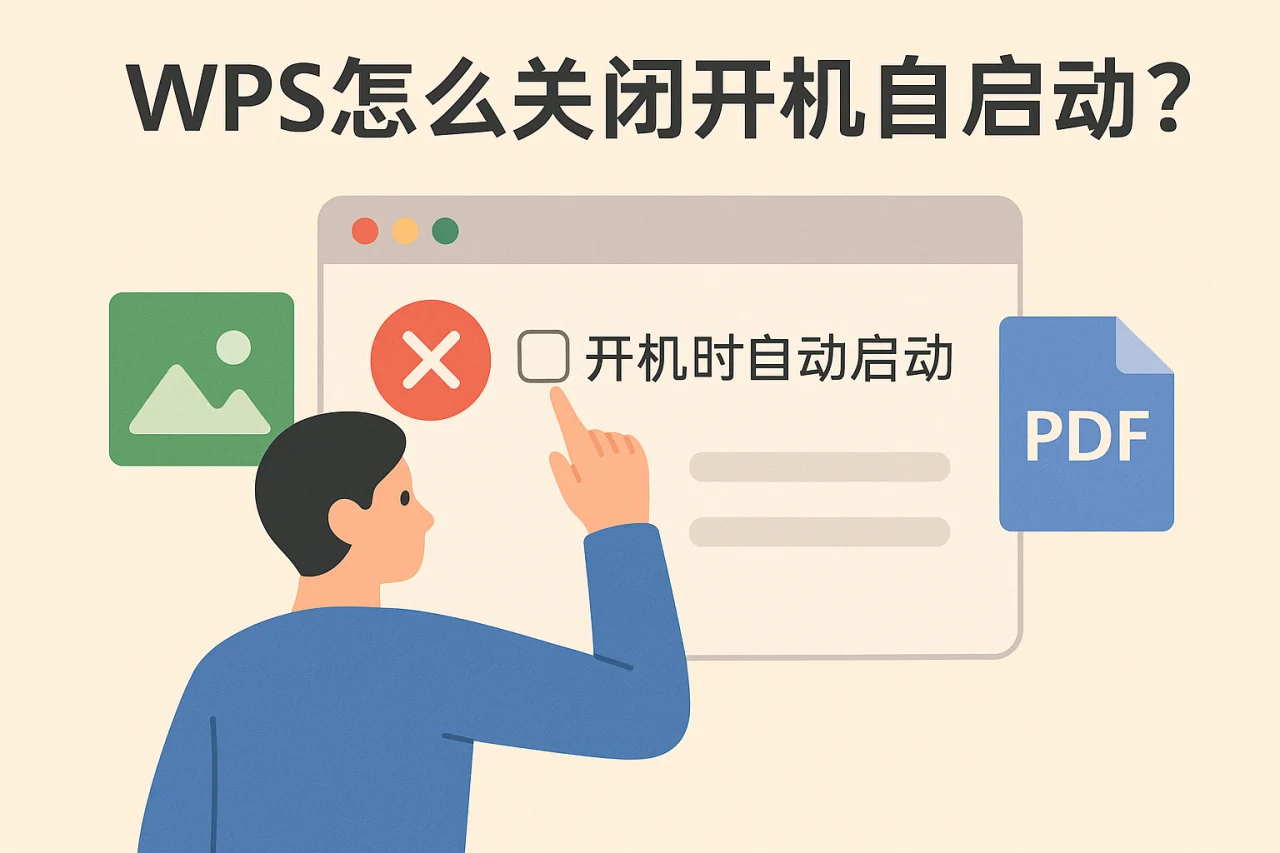
- 在“常规”设置中,您会看到“开机自启动”的选项,取消勾选该选项。
- 点击“确定”保存设置。
完成以上步骤后,WPS将不再在开机时自动启动。这样,您可以根据自己的需求来启动WPS,而不是每次开机都被迫等待它加载。
三、使用WPS的其他技巧
除了关闭开机自启动,您还可以通过以下技巧提升WPS的使用体验:
- 设置打印区域:在WPS表格中,您可以通过“页面布局”选项卡中的“打印区域”功能,设置需要打印的区域,避免不必要的纸张浪费。这对于需要频繁打印特定数据的用户来说,能够大大提高工作效率。
- 高级筛选:利用WPS表格的高级筛选功能,您可以快速筛选出符合特定条件的数据,提高工作效率。通过设置不同的筛选条件,您可以轻松找到所需的信息,节省大量时间。
- 切换语言界面:如果您需要使用不同语言的WPS,可以在“设置”中找到“语言”选项进行切换,支持多种语言版本。这对于多语言用户或需要与国际团队合作的用户尤为重要。
掌握这些技巧后,您将能够更加高效地使用WPS,提升工作效率。
四、安全提示
在使用WPS时,用户也需要注意一些安全问题:
- 定期更新:确保您的WPS Office是最新版本,以获得最新的安全补丁和功能更新。软件的更新不仅能修复已知的漏洞,还能提升软件的性能和稳定性。
- 使用正版软件:避免使用WPS破解版电脑,以免遭受安全风险和法律问题。正版软件不仅能确保您使用的功能完整,还能获得更好的技术支持。
- 注意文件安全:在使用WPS云文档时,确保您的文件设置了适当的权限,防止信息泄露。尤其是在处理敏感信息时,务必确保文件的安全性。
遵循这些安全提示,能够有效保护您的数据和隐私。
五、常见问题解答(FAQ)
1. WPS开机自启动功能在哪里设置?
您可以在WPS的“设置”中找到“选项”,然后在“常规”设置中取消勾选“开机自启动”选项。
2. 如何恢复WPS的默认设置?
在“设置”中,您可以找到“恢复默认设置”的选项,点击后即可将WPS恢复到初始状态。这对于需要重新配置软件的用户非常有用。
3. WPS支持哪些语言界面?
WPS Office支持多种语言界面,您可以在“设置”中进行切换,包括简体中文、繁体中文等。这使得WPS能够满足不同地区用户的需求。
4. WPS表格如何进行高级筛选?
在WPS表格中,您可以通过“数据”选项卡中的“高级筛选”功能,设置筛选条件来快速筛选数据。这一功能非常适合处理大量数据的用户。
5. WPS的打印区域如何设置?
在WPS表格中,您可以在“页面布局”选项卡中找到“打印区域”功能,选择需要打印的区域进行设置。这样可以确保打印输出的准确性和有效性。
总结
通过本文的介绍,相信您已经掌握了如何关闭WPS的开机自启动功能。关闭这一功能不仅能提升系统启动速度,还能改善您的使用体验。同时,掌握一些WPS的使用技巧和安全提示,将帮助您更高效地使用这款办公软件。如果您有其他问题或需要进一步的帮助,欢迎随时联系我们的支持团队。希望您在使用WPS的过程中,能够更加得心应手,提升工作效率。
最新文章
wps英文版
据统计,2024年全球办公软件市场中,WPS Office的海外用户占比已超过30%,其中英文版用户增长尤为显著。然而,许多用户在使用WPS英文版时,常遇到界面不熟悉、功能定位困难或兼容性问题。
wps压缩图片
据统计,一份包含 20 张高清图片的 WPS 文档,体积可能超过 200 MB,不仅占用存储空间,还会导致打开、保存和分享时卡顿。许多用户尝试用第三方工具逐张压缩,却忽略了 WPS Office 内置的图片压缩功能——它可以直接在文档内完成操作,无需额外软件。
wps下载官方
小张是公司行政,上周五下午急需把一份50页的PDF合同转为Word文档,结果在搜索引擎里点进一个“高速下载站”,安装包捆绑了三个浏览器插件和一个游戏客户端,电脑瞬间卡死。他折腾了半小时才清理干净,最后还是在WPS官网重新下载了正版安装包,5分钟解决问题。
wps转换成word
很多人以为把 WPS 文档另存为 .docx 格式就算完成了转换,结果发给同事后排版全乱、字体丢失、表格错位,甚至公式变成乱码。一个常见的错误做法是直接修改文件后缀名,这只会让文件无法打开。
wps很卡
据统计,超过60%的办公用户在使用WPS时遇到过卡顿问题,尤其是在处理大型表格或复杂文档时。近期,许多用户反馈WPS在Windows XP系统上运行缓慢,甚至崩溃,这直接影响了工作效率。
wps复选框
你是否在制作问卷、任务清单或审批表时,需要让用户勾选“是/否”“已完成/未完成”,却不知道如何在 WPS 中快速插入一个可点击的复选框?很多用户以为这只是 Word 的专属功能,其实 WPS Office 的表格和文档组件都内置了复选框控件