

在现代办公中,PDF文件的使用越来越普遍,尤其是在合同、协议等重要文档中,添加签名或盖章是确保文件合法性和真实性的重要步骤。WPS Office作为一款功能强大的办公软件,提供了便捷的PDF签名和盖章功能。本文将详细介绍如何在WPS Office中给PDF文件添加签名和盖章,包括功能更新、使用技巧及安全提示,帮助用户高效处理文档。
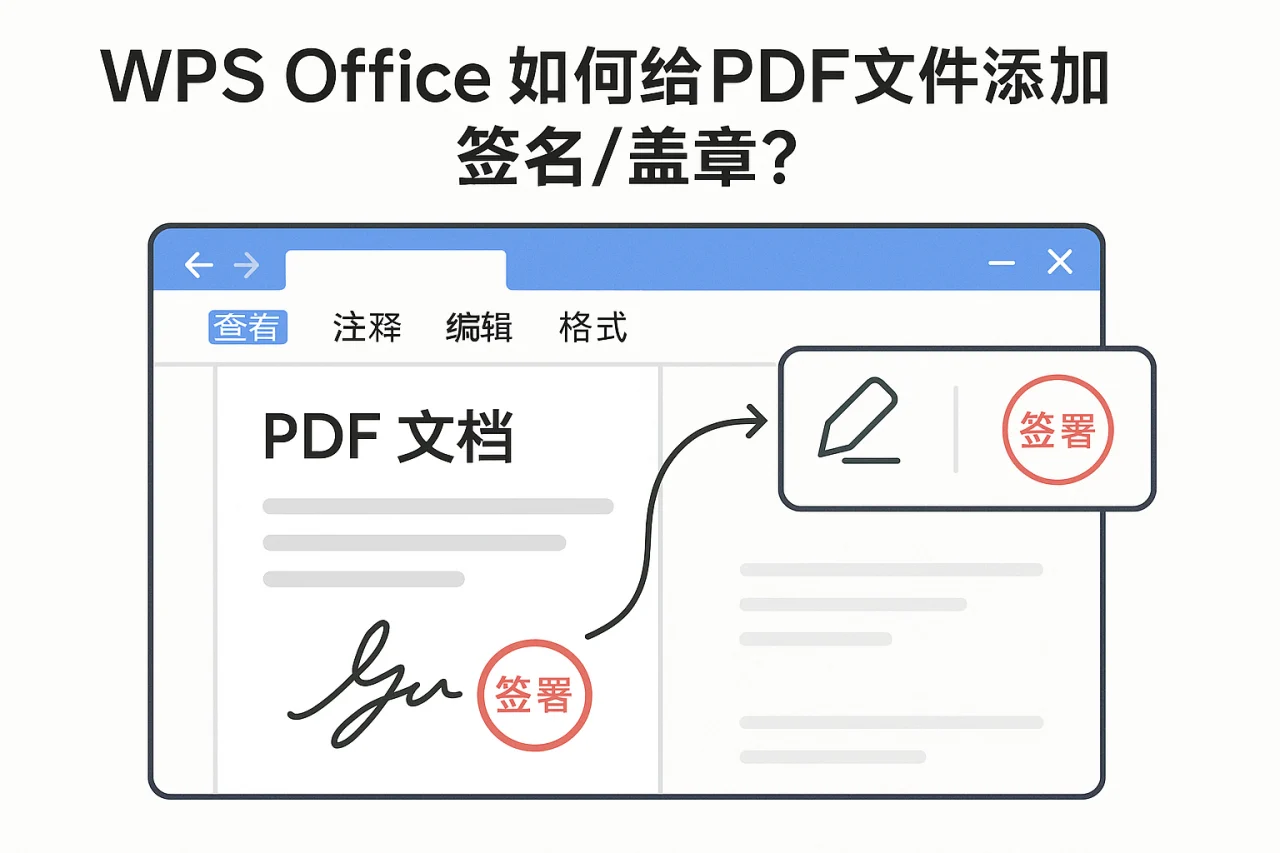
WPS Office PDF签名功能概述
WPS Office的PDF签名功能允许用户在PDF文档中添加电子签名或印章,确保文档的完整性和安全性。此功能适用于各种场合,如合同签署、文件审批等。通过该功能,用户可以轻松地在PDF文件中插入个人签名或公司印章,提升工作效率。
如何在WPS Office中添加签名
在WPS Office中添加签名的步骤如下:
- 打开PDF文件:启动WPS Office,点击“打开”按钮,选择需要添加签名的PDF文件。
- 进入签名界面:在工具栏中找到“注释”选项,点击后选择“签名”功能。
- 创建或选择签名:用户可以选择已有的签名,或通过“新建签名”功能创建新的电子签名。创建时,可以手动输入签名或使用手写板进行书写。
- 调整签名位置:将签名拖动到PDF文件中合适的位置,调整大小以适应文档格式。
- 保存文件:完成签名后,点击“保存”按钮,保存修改后的PDF文件。
如何在WPS Office中添加盖章
除了签名,WPS Office还支持在PDF文件中添加盖章,具体步骤如下:
- 打开PDF文件:同样首先打开需要盖章的PDF文件。
- 进入盖章界面:在工具栏中选择“注释”选项,找到“印章”功能。
- 选择印章:用户可以选择系统自带的印章,或上传自定义的印章文件。
- 调整印章位置:将印章拖动到合适的位置,调整大小以适应文档格式。
- 保存文件:完成盖章后,点击“保存”按钮,保存修改后的PDF文件。
WPS Office PDF签名与盖章的优势
使用WPS Office进行PDF签名和盖章有以下几个显著优势:
- 操作简单:用户界面友好,操作步骤清晰,适合各类用户使用。
- 支持多种格式:不仅支持常见的PDF格式,还可以处理多种文档格式,提升工作灵活性。
- 安全性高:电子签名和盖章功能确保文档的安全性和完整性,防止篡改。
- 高效便捷:用户可以快速完成签名和盖章,节省时间,提高工作效率。
安全提示与注意事项
在使用WPS Office进行PDF签名和盖章时,用户应注意以下安全提示:
- 确保使用的签名和印章是合法有效的,避免使用未经授权的印章。
- 定期更新WPS Office软件,确保使用最新的安全功能,防止潜在的安全漏洞。
- 在公共场所或不安全的网络环境下,避免使用个人信息进行签名。
- 如需关闭开机自启动功能,确保软件在不需要时不会自动运行。
常见问题解答(FAQ)
1. WPS Office支持哪些类型的签名?
WPS Office支持电子签名和手写签名,用户可以根据需要选择合适的签名方式。
2. 如何下载WPS教育版?
用户可以访问WPS官网,找到教育版下载链接,按照提示完成下载和安装。
3. WPS Office的破解版下载安全吗?
建议用户使用官方正版软件,破解版可能存在安全隐患,影响计算机安全。
4. 如何恢复WPS Office的默认设置?
用户可以在软件设置中找到“恢复默认设置”选项,点击后即可恢复到初始状态。
5. WPS Office支持切换语言界面吗?
是的,用户可以在设置中选择所需的语言,轻松切换界面语言。
总结
通过以上介绍,相信您已经掌握了如何在WPS Office中给PDF文件添加签名和盖章的具体操作步骤及相关注意事项。无论是个人用户还是企业用户,WPS Office都能为您提供高效、便捷的文档处理体验。如果您还未下载WPS Office,欢迎访问官网进行下载,体验更多强大功能!
站内推荐
- WPS 做工资表2026年5月1日
- wps改成英文2026年4月23日
- WPS关闭开机自启动2026年4月14日
- wps翻译2026年5月21日
最新文章
wps英文版
据统计,2024年全球办公软件市场中,WPS Office的海外用户占比已超过30%,其中英文版用户增长尤为显著。然而,许多用户在使用WPS英文版时,常遇到界面不熟悉、功能定位困难或兼容性问题。
wps压缩图片
据统计,一份包含 20 张高清图片的 WPS 文档,体积可能超过 200 MB,不仅占用存储空间,还会导致打开、保存和分享时卡顿。许多用户尝试用第三方工具逐张压缩,却忽略了 WPS Office 内置的图片压缩功能——它可以直接在文档内完成操作,无需额外软件。
wps下载官方
小张是公司行政,上周五下午急需把一份50页的PDF合同转为Word文档,结果在搜索引擎里点进一个“高速下载站”,安装包捆绑了三个浏览器插件和一个游戏客户端,电脑瞬间卡死。他折腾了半小时才清理干净,最后还是在WPS官网重新下载了正版安装包,5分钟解决问题。
wps转换成word
很多人以为把 WPS 文档另存为 .docx 格式就算完成了转换,结果发给同事后排版全乱、字体丢失、表格错位,甚至公式变成乱码。一个常见的错误做法是直接修改文件后缀名,这只会让文件无法打开。
wps很卡
据统计,超过60%的办公用户在使用WPS时遇到过卡顿问题,尤其是在处理大型表格或复杂文档时。近期,许多用户反馈WPS在Windows XP系统上运行缓慢,甚至崩溃,这直接影响了工作效率。
wps复选框
你是否在制作问卷、任务清单或审批表时,需要让用户勾选“是/否”“已完成/未完成”,却不知道如何在 WPS 中快速插入一个可点击的复选框?很多用户以为这只是 Word 的专属功能,其实 WPS Office 的表格和文档组件都内置了复选框控件