

在现代办公中,超链接的使用越来越普遍,尤其是在文档中插入超链接,可以方便读者快速访问相关信息。超链接不仅提升了文档的互动性,还能为读者提供更为丰富的参考资料。本文将详细介绍如何在金山WPS Office中设置超链接,包括功能更新、使用技巧和安全提示,帮助用户更高效地使用WPS。
超链接的基本概念
超链接是一种指向其他文档或网页的链接,用户只需点击链接即可跳转到指定位置。在WPS Office中,超链接不仅可以链接到网页,还可以链接到文档中的特定位置、电子邮件地址或其他文件。这种功能在创建报告、演示文稿或任何需要引用外部资源的文档时都非常有用。
超链接的使用可以极大地提升文档的可读性和实用性。通过合理设置超链接,读者能够更方便地获取相关信息,进而提高工作效率。例如,在一份市场分析报告中,您可以插入链接到相关的统计数据、研究报告或其他参考资料,使得读者能够快速获取更多信息。
如何在WPS Office中设置超链接
在WPS Office中设置超链接的步骤相对简单,以下是具体操作方法:
- 打开文档:首先,打开需要插入超链接的WPS文档。
- 选择文本:用鼠标选中要设置为超链接的文本。
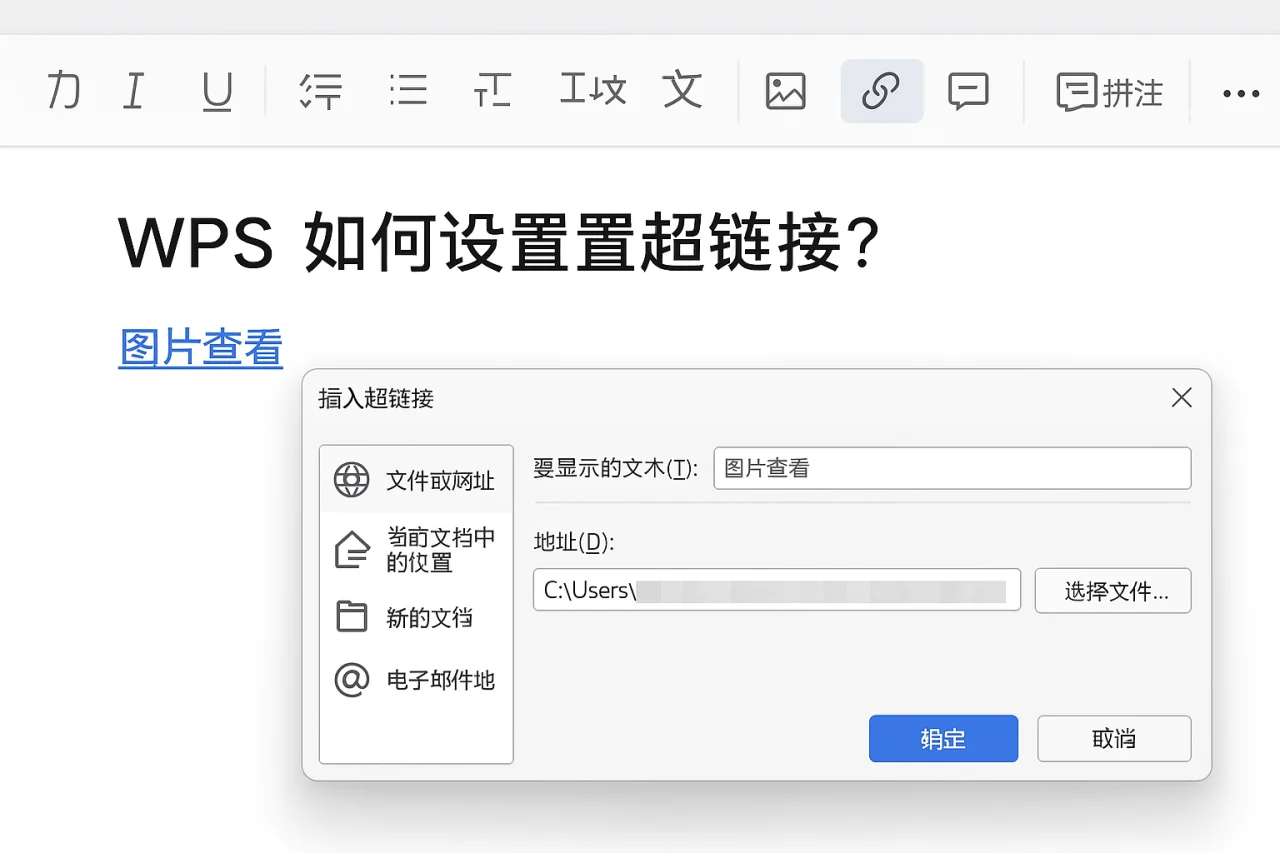
- 插入超链接:在顶部菜单栏中,点击“插入”选项,然后选择“超链接”。
- 输入链接地址:在弹出的对话框中,输入要链接的URL地址,或选择链接到文档中的特定位置。
- 确认设置:点击“确定”按钮,完成超链接的设置。
通过以上步骤,您就可以在WPS Office中成功插入超链接,方便读者获取更多信息。值得注意的是,插入超链接后,您可以通过点击链接来测试其有效性,确保链接指向的内容是正确的。
超链接的使用技巧
在使用超链接时,有一些技巧可以帮助您更好地利用这一功能:
- 使用简洁的文本:在设置超链接时,尽量使用简洁明了的文本作为链接,这样可以提高用户的点击率。例如,使用“点击这里查看详细信息”而不是“请点击这里以获取更多信息”。
- 定期检查链接有效性:确保链接指向的页面或文件仍然有效,避免出现404错误。定期检查可以帮助您维护文档的专业性和可靠性。
- 使用不同的链接类型:可以根据需要设置链接到网页、电子邮件或文档的特定位置,增加文档的互动性。例如,您可以设置一个链接直接发送电子邮件,或者链接到您文档中的某个章节。
此外,您还可以考虑在超链接中使用图标或按钮样式,以提高链接的可见性和吸引力。通过视觉元素的增强,读者更容易注意到这些链接,并愿意点击。
安全提示:如何确保超链接的安全性
在插入超链接时,安全性是一个不容忽视的问题。以下是一些安全提示:
- 避免使用不明链接:不要随意插入不明来源的链接,以免引导用户访问恶意网站。确保您所链接的内容来自可信的来源。
- 使用HTTPS链接:优先选择HTTPS协议的链接,这样可以确保数据传输的安全性。HTTPS链接能够加密用户与网站之间的通信,保护用户的隐私。
- 定期更新链接:定期检查和更新文档中的链接,确保它们指向安全和可靠的资源。过时的链接不仅影响文档的有效性,也可能导致安全隐患。
在设置超链接时,您还可以考虑使用链接缩短服务,这样可以隐藏原始链接,减少恶意链接的风险。然而,这种方法也有其局限性,使用时需谨慎选择。
WPS Office的其他实用功能
除了设置超链接,WPS Office还提供了许多其他实用功能,帮助用户提高工作效率:
- 设置打印区域:用户可以通过设置打印区域来选择需要打印的内容,避免不必要的纸张浪费。
- 设置自动保存:WPS Office支持自动保存功能,可以定期保存文档,防止数据丢失。
- 设置页眉页脚:用户可以根据需要设置文档的页眉和页脚,增加文档的专业性。
- 设置快捷键:WPS Office允许用户自定义快捷键,提高操作效率。
这些功能的结合使用,可以帮助用户在文档编辑过程中更加高效,节省时间和精力。
常见问题解答(FAQ)
1. WPS Office支持哪些类型的超链接?
WPS Office支持链接到网页、电子邮件地址、文档中的特定位置以及其他文件。用户可以根据需求灵活设置。
2. 如何删除已设置的超链接?
选中带有超链接的文本,右键点击选择“删除超链接”即可。这样可以方便地管理文档中的链接。
3. 超链接可以链接到本地文件吗?
是的,您可以设置超链接链接到本地计算机上的文件。这在需要引用本地资源时非常有用。
4. 如何确保超链接的安全性?
避免使用不明链接,优先选择HTTPS链接,并定期检查链接的有效性。确保链接的安全性是保护用户的重要措施。
5. WPS Office是否有教育版?
是的,WPS Office提供教育版,适合学生和教师使用,功能与专业版相似,能够满足教育领域的需求。
总结
通过本文的介绍,相信您已经掌握了在金山WPS Office中设置超链接的方法和技巧。超链接不仅可以提高文档的互动性,还能为读者提供更多的参考资料。在使用超链接时,请务必注意安全性,确保链接的有效性和可靠性。如果您还想了解更多关于WPS Office的功能,欢迎访问我们的官网,获取最新的使用技巧和更新信息。
最新文章
WPS如何设置标题?
引言在现代办公中,文档的排版与格式设置至关重要。尤其是在使用WPS办公软件时,合理设置标题不仅能提升文档的可读性,还能帮助读者快速找到关键信息。本文将详细介绍WPS如何设置标题,包括不同类型标题的设置技巧、功能更新及使用注意事项,帮助用户轻
WPS如何设置快捷键?
引言在现代办公软件中,快捷键的使用可以显著提高工作效率。作为一款功能强大的办公软件,金山WPS不仅提供了丰富的文档编辑功能,还允许用户自定义快捷键,以便更好地适应个人的使用习惯。本文将为您详细介绍如何在WPS中设置快捷键,帮助您快速上手并提
WPS如何设置密码?
引言在现代办公中,保护文档的安全性变得越来越重要。WPS作为一款广受欢迎的办公软件,提供了多种功能来确保您的文件安全,其中设置密码是最基本也是最有效的方式之一。本文将详细介绍如何在WPS中设置密码,确保您的文档安全。同时,我们还将探讨WPS
WPS如何设置行距?
在日常办公中,文档的排版效果直接影响到信息的传达与阅读体验。行距作为排版的重要组成部分,合理的行距设置不仅能提升文档的美观度,还能增强可读性。本文将详细介绍如何在金山WPS Office中设置行距,分享一些实用的使用技巧和安全提示,帮助您更
Wps如何设置页眉页脚?
在日常办公中,设置页眉和页脚是文档排版的重要环节。无论是撰写报告、制作合同,还是编写论文,合理的页眉和页脚都能提升文档的专业性和美观度。本文将详细介绍如何在金山文档中设置页眉和页脚,包括具体操作步骤、使用技巧以及常见问题解答,帮助用户更好地
WPS如何设置页数?
引言在使用办公软件 WPS 时,许多用户可能会遇到如何设置页数的问题。无论是准备报告、撰写论文还是制作演示文稿,正确的页数设置都能提升文档的专业性和可读性。本文将为您详细介绍在 WPS 中设置页数的具体步骤、使用技巧以及相关功能更新,帮助您