

在日常办公中,文档的安全性和及时保存是每个用户都非常关注的问题。金山WPS作为一款强大的办公软件,提供了多种功能来帮助用户更好地管理和保存文档。本文将详细介绍如何在金山WPS中设置保存时间,确保您的文档安全无忧,同时分享一些使用技巧和安全提示。
一、为什么要设置保存时间?
设置保存时间可以有效避免因意外情况导致的文档丢失。例如,电脑崩溃、软件故障或突然断电等情况都可能导致未保存的工作成果化为乌有。通过合理设置自动保存时间,用户可以减少数据丢失的风险,提高工作效率。
在现代办公环境中,文档的频繁编辑和更新使得及时保存显得尤为重要。很多用户在工作时常常会遇到意外情况,导致辛苦编辑的内容丢失。因此,设置一个合理的自动保存时间,可以有效地保护用户的劳动成果,避免因操作失误或系统故障而造成的损失。
二、如何在WPS中设置保存时间
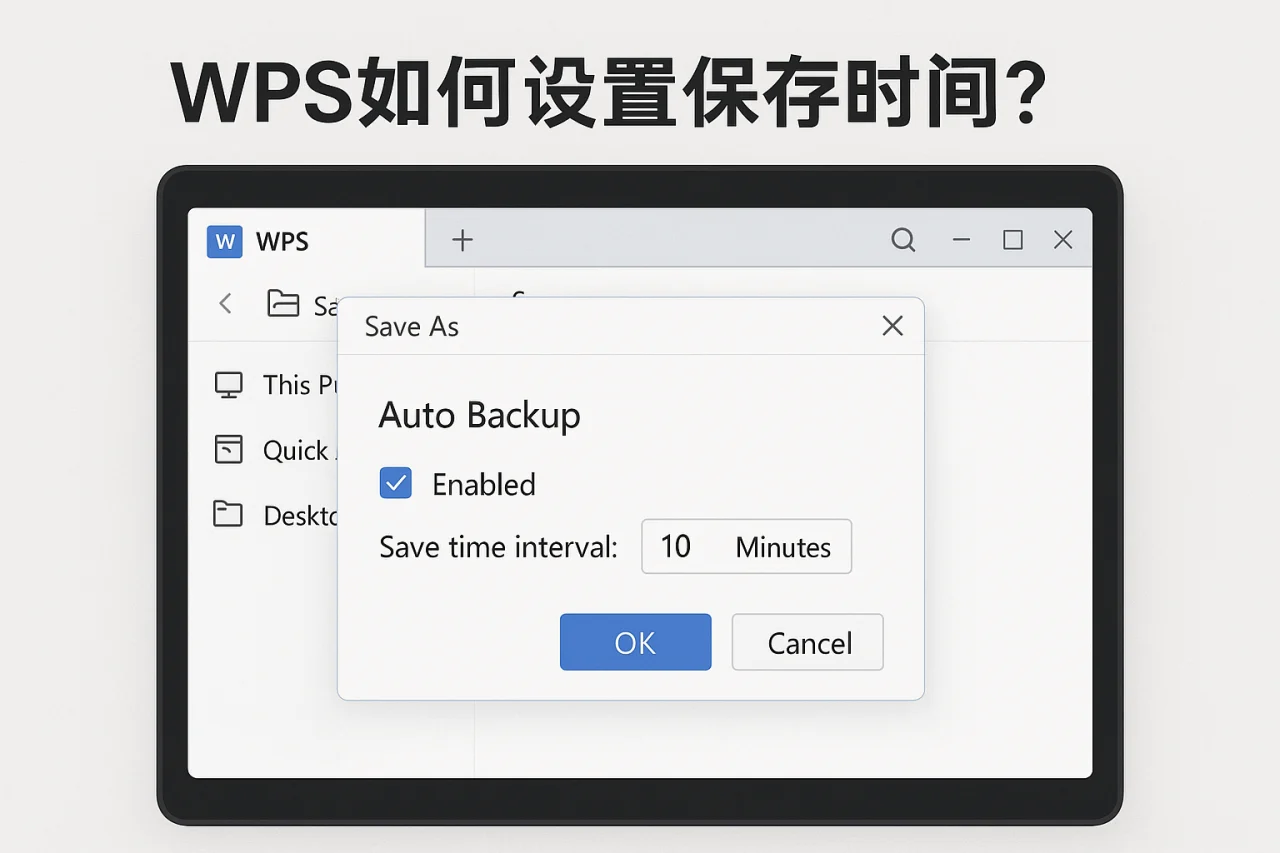
在金山WPS中,设置保存时间的步骤非常简单。以下是具体的操作流程:
- 打开WPS Office软件,进入主界面。
- 点击左上角的“文件”选项。
- 在下拉菜单中选择“选项”。
- 在弹出的窗口中,找到“保存”选项。
- 在“自动恢复信息保存时间”中,您可以设置自动保存的时间间隔,建议设置为5分钟或更短。
- 点击“确定”保存设置。
通过以上步骤,您就可以轻松设置WPS的自动保存时间。这样,即使在工作过程中出现意外情况,您也能最大限度地保护自己的文档。
值得一提的是,用户可以根据自己的工作习惯和需求,灵活调整自动保存的时间间隔。如果您经常进行大量的文档编辑,建议将时间设置得更短,以确保每次修改都能及时保存。
三、WPS的其他实用功能
除了设置保存时间外,WPS还提供了许多实用功能,帮助用户更高效地完成工作。以下是一些推荐的功能:
- 设置打印区域:在处理大型文档时,您可以通过设置打印区域来选择需要打印的部分,避免不必要的纸张浪费。
- 设置自动保存:除了手动保存外,您还可以在“选项”中设置自动保存的频率,确保文件不会因忘记保存而丢失。
- 设置页眉页脚:在文档中添加页眉和页脚,可以使您的文档看起来更加专业,尤其是在制作报告和论文时。
- 设置快捷键:WPS支持自定义快捷键,您可以根据自己的使用习惯设置常用功能的快捷键,提高工作效率。
这些功能不仅能提高工作效率,还能使文档的处理更加便捷和专业。用户可以根据自己的需求,灵活运用这些功能,提升日常办公的体验。
四、WPS的安全提示
在使用WPS时,用户还需注意一些安全提示,以确保文档的安全性:
- 定期备份:除了设置自动保存外,建议定期将重要文档备份到云端或外部存储设备。
- 使用密码保护:对于敏感文档,可以设置密码保护,防止未授权访问。
- 更新软件:保持WPS软件的最新版本,确保您能够享受到最新的安全功能和修复。
这些安全措施能够有效保护用户的文档,避免因意外情况导致的数据丢失或泄露。尤其是在处理重要文件时,定期备份和使用密码保护显得尤为重要。
五、WPS的用户评价
WPS Office因其强大的功能和良好的用户体验而受到广泛好评。许多用户认为,WPS不仅操作简单,而且功能齐全,能够满足日常办公的各种需求。尤其是在文档处理、表格制作和演示文稿方面,WPS表现出色,成为了许多用户的首选办公软件。
用户普遍反映,WPS的界面友好,操作直观,能够快速上手。此外,WPS的云存储功能也受到用户的青睐,方便用户随时随地访问和编辑文档。
FAQ
1. WPS如何设置自动保存?
在“选项”中找到“保存”选项,设置“自动恢复信息保存时间”即可。
2. WPS支持哪些文件格式?
WPS支持多种文件格式,包括DOC、DOCX、XLS、XLSX、PPT、PPTX等。
3. WPS如何设置打印区域?
在工作表中选择需要打印的区域,右键点击选择“设置打印区域”即可。
4. WPS的破解版下载安全吗?
建议用户使用官方渠道下载WPS,以确保软件的安全性和稳定性,避免使用破解版带来的风险。
5. WPS的更新频率如何?
WPS会定期发布更新,用户可以在软件内设置自动更新,确保使用最新版本。
总结
通过以上内容,相信您已经了解了如何在金山WPS中设置保存时间,以及其他一些实用功能和安全提示。合理设置保存时间不仅可以保护您的文档安全,还能提高工作效率。如果您还没有尝试过这些功能,赶快去设置吧!如需了解更多WPS的使用技巧,请访问我们的官网。
最新文章
WPS默认字体怎么设置?
引言在日常办公中,WPS作为一款功能强大的办公软件,广泛应用于文档编辑、表格处理和演示制作等场景。设置默认字体是提升文档编辑效率的重要步骤,能够帮助用户在创建新文档时自动应用所需的字体样式。本文将详细介绍如何在WPS中设置默认字体,并分享一
WPS如何设置背景?
引言在现代办公中,文档的美观性与专业性同样重要。WPS作为一款功能强大的办公软件,不仅支持多种文档格式,还提供了丰富的背景设置功能。本文将围绕“WPS如何设置背景?”这一主题,详细介绍相关功能、使用技巧以及注意事项,帮助用户提升文档的视觉效
WPS如何设置标题?
引言在现代办公中,文档的排版与格式设置至关重要。尤其是在使用WPS办公软件时,合理设置标题不仅能提升文档的可读性,还能帮助读者快速找到关键信息。本文将详细介绍WPS如何设置标题,包括不同类型标题的设置技巧、功能更新及使用注意事项,帮助用户轻
WPS如何设置超链接?
在现代办公中,超链接的使用越来越普遍,尤其是在文档中插入超链接,可以方便读者快速访问相关信息。超链接不仅提升了文档的互动性,还能为读者提供更为丰富的参考资料。本文将详细介绍如何在金山WPS Office中设置超链接,包括功能更新、使用技巧和
WPS如何设置快捷键?
引言在现代办公软件中,快捷键的使用可以显著提高工作效率。作为一款功能强大的办公软件,金山WPS不仅提供了丰富的文档编辑功能,还允许用户自定义快捷键,以便更好地适应个人的使用习惯。本文将为您详细介绍如何在WPS中设置快捷键,帮助您快速上手并提
WPS如何设置密码?
引言在现代办公中,保护文档的安全性变得越来越重要。WPS作为一款广受欢迎的办公软件,提供了多种功能来确保您的文件安全,其中设置密码是最基本也是最有效的方式之一。本文将详细介绍如何在WPS中设置密码,确保您的文档安全。同时,我们还将探讨WPS