

在日常办公中,设置页眉和页脚是文档排版的重要环节。无论是撰写报告、制作合同,还是编写论文,合理的页眉和页脚都能提升文档的专业性和美观度。本文将详细介绍如何在金山文档中设置页眉和页脚,包括具体操作步骤、使用技巧以及常见问题解答,帮助用户更好地利用WPS办公软件。
一、金山文档中页眉页脚的基本概念
页眉是指文档每一页顶部的区域,通常用于显示文档标题、章节名称或其他信息;而页脚则是每一页底部的区域,通常用于显示页码、日期或作者信息。在金山文档(WPS)中,设置页眉和页脚不仅可以使文档看起来更加专业,还能帮助读者快速找到所需的信息。
二、如何在WPS中设置页眉页脚
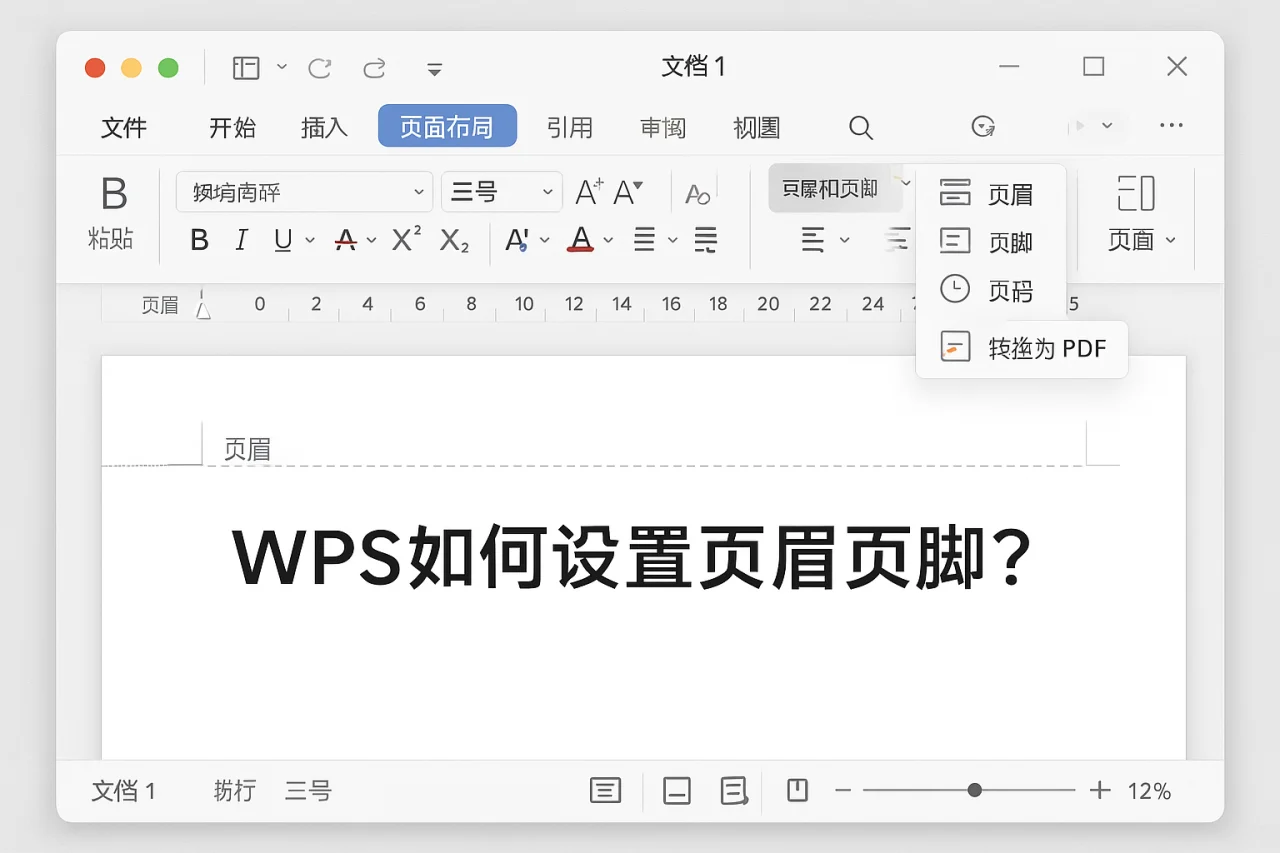
以下是设置页眉和页脚的具体步骤:
- 打开WPS文档,点击顶部菜单栏的“插入”选项。
- 在下拉菜单中,找到“页眉”或“页脚”选项,并点击。
- 选择“编辑页眉”或“编辑页脚”,此时文档会自动切换到页眉或页脚的编辑模式。
- 在编辑区域输入所需的内容,例如文档标题、作者姓名、日期等。
- 如果需要插入页码,可以在页脚区域点击“页码”选项,选择合适的页码样式。
- 完成设置后,点击“关闭页眉页脚”按钮,返回文档编辑模式。
三、WPS中页眉页脚的使用技巧
为了更好地利用WPS中的页眉和页脚功能,以下是一些实用的技巧:
- 使用不同的页眉页脚:在WPS中,可以为不同的章节设置不同的页眉和页脚。例如,前言部分可以设置为“前言”,而正文部分可以设置为“正文”。这样可以帮助读者更清晰地理解文档结构。
- 自定义页码格式:在设置页码时,可以选择不同的格式,如阿拉伯数字、罗马数字等,满足不同文档的需求。自定义页码格式可以使文档更具个性化。
- 插入图形或表格:除了文本,WPS还支持在页眉和页脚中插入图形或表格,增加文档的视觉效果。适当的图形和表格可以使文档更加生动。
- 使用快捷键:在WPS中,可以使用快捷键快速进入页眉或页脚编辑模式,提升工作效率。例如,按下“Alt + N”可以快速打开插入菜单,进一步提高操作的便捷性。
四、常见问题解答
1. 如何设置打印区域?
在WPS中,可以通过“页面布局”选项设置打印区域,确保打印时只输出所需的部分。设置打印区域可以避免不必要的空白页或多余内容,提高打印效率。
2. 如何设置自动保存?
在WPS中,可以通过“文件”菜单中的“选项”设置自动保存的时间间隔,避免数据丢失。建议将自动保存时间设置为较短的间隔,以确保数据安全。
3. 如何设置页码?
在页脚编辑模式中,选择“页码”选项,按照提示选择页码样式即可。可以根据需要选择页码的起始页和格式,使文档更加规范。
4. 如何设置页数?
可以在页码设置中选择“总页数”选项,显示当前页码和总页数。这样读者可以更方便地了解文档的整体结构。
五、总结
通过以上介绍,相信您已经掌握了如何在金山文档中设置页眉和页脚的操作步骤及技巧。合理的页眉和页脚设置不仅能提升文档的专业性,还能使读者更容易获取信息。如果您还在使用旧版WPS,建议下载WPS最新版,以便享受更多新功能和安全性提升。无论是手机WPS还是PC端WPS,均可轻松设置页眉页脚,提升您的办公效率。欢迎访问我们的官网,获取更多WPS办公软件下载及使用技巧!
在实际操作中,用户可能会遇到一些特定的需求,比如在不同的页面使用不同的页眉和页脚,或者在某些页上不显示页码等。对于这些需求,WPS也提供了相应的解决方案。例如,用户可以通过“分隔符”功能将文档分成多个部分,从而为每个部分设置不同的页眉和页脚。此外,用户还可以通过“页面设置”中的“不同首页”选项,来实现首页和后续页面的页眉页脚设置不同的效果。
此外,WPS的页眉和页脚功能还支持多种语言和格式的设置,用户可以根据自己的需求选择合适的语言和格式,确保文档的国际化和多样性。在全球化的办公环境中,能够灵活运用这些功能,将大大提升文档的适用性和专业性。
最后,建议用户在设置页眉和页脚时,注意排版的美观性和信息的清晰性。过于复杂的页眉和页脚可能会分散读者的注意力,因此应尽量保持简洁明了。同时,定期检查和更新文档中的页眉和页脚内容,以确保信息的准确性和时效性。
站内推荐
- Wps高级筛选怎么用?2026年4月8日
- WPS如何设置行距?2026年4月7日
- wps软件下载2026年5月5日
- wps3652026年5月3日
最新文章
wps另存为快捷键
一位市场部同事在赶季度报告时,需要将WPS文档另存为PDF格式发给客户。他习惯用鼠标点击“文件”菜单,再选“另存为”,然后调整格式——整个过程至少需要三次点击和一次滚动。如果每天重复20次,一年下来就是数千次无意义的鼠标移动。
wps段落间距怎么调
根据 WPS 官方用户行为统计,2024 年第四季度关于「段落间距」的搜索量环比增长 37%,其中超过 60% 的提问来自需要排版毕业论文、标书或商业报告的职场用户。很多人以为段落间距只是「敲几个回车」的事,但实际工作中,不规范的间距设置会
wps怎么取消自动编号
很多人以为 WPS 的自动编号功能是“关不掉的”,或者只能通过删除编号后手动调整格式来规避。其实,这是一个常见的操作误区:WPS 电脑版提供了至少三种不同层级的取消方法,分别适用于“临时取消”“永久关闭”和“批量清理”三种场景。
wps怎么删除分页符
很多人以为文档里多出来的空白页是排版错误,其实罪魁祸首往往是隐藏的分页符。一个常见的错误做法是狂按退格键或Delete键,结果发现空白页纹丝不动,甚至越删越乱。本文会从分页符的识别、删除方法、批量处理到预防技巧,帮你彻底解决这个困扰,读完你就能像老手一样精准控制文档分页。
wps安装包下载
很多人以为从搜索引擎随便找个链接下载 WPS 安装包就能用,结果电脑被捆绑软件塞满,甚至中了病毒。其实,wps 下载这件事远不止“点一下”那么简单:选错版本、忽略授权、误装破解工具,轻则功能受限,重则数据泄露。
wps填充颜色快捷键
据统计,超过70%的办公用户每天至少使用一次表格或文档的填充颜色功能,但其中近半数人仍依赖鼠标点击工具栏,平均每次操作耗时3-5秒。如果你每天处理20个文件,仅此一项操作就可能浪费数分钟。